UNIDAD 2
EXPLORANDO EL ENTORNO
En este capítulo vas a realizar un nuevo esfuerzo orientado a familiarizarte con la ventana de trabajo de Writer y algunas cuestiones de uso común que tenemos pendientes.
El objetivo es que te familiarices con los elementos que ves cada vez que arrancas el programa, no que los memorices de manera sistemática el primer día. La mayor parte de las veces que te enfrentes al programa verás en pantalla y utilizarás, básicamente, los mismos elementos. Además, si eres usuario acostumbrado a trabajar con otros programas de Windows, la similitud con la mayoría de estas aplicaciones harán que te resulte muy fácil esta tarea.
A lo largo de tu aprendizaje se usarán infinidad de veces los términos estándar que forman parte de la ventana de Writer, por lo que es esencial que los identifiques y sitúes correctamente. Éste es el momento más tedioso en el aprendizaje de cualquier programa informático, pero la experiencia nos ha enseñado que "saltarse el manual" en este punto supone un desgaste inútil que acaba pasando factura durante el resto del aprendizaje.
La ventana de Writer
Comenzaremos por arrancar el programa Writer. Como tendrás ocasión de comprobar, la mayoría de las acciones en cualquier programa que funciona bajo Windows, dispone de varias formas de realizar la misma tarea, y este procesador de textos no va a ser menos. Así que hoy te enseñaremos una de las maneras posibles de que dispones para iniciar el programa fácilmente.

1.- Localiza en la barra de inicio rápido, en la parte inferior derecha de tu pantalla, el icono  . .
2.- Haz clic sobre él con el botón derecho del ratón, y selecciona la opción 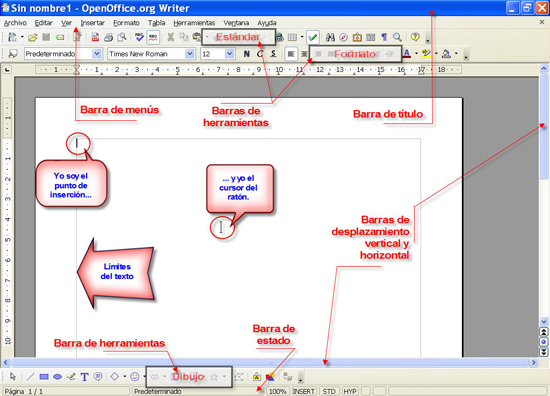 . .
Eso es todo. En unos momentos verás aparecer la ventana principal del programa. Presta atención a las partes de la pantalla y busca el parecido entre las figuras siguientes y lo que ves en tu ordenador:
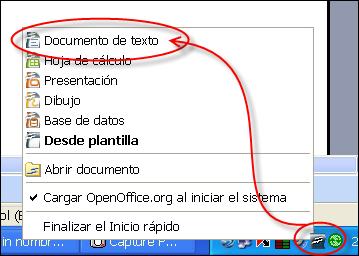
Si has hecho la instalación tal y como te hemos indicado en el capítulo anterior, no debería diferir mucho de las imágenes que te exponemos, pero la apariencia de tu pantalla podría ser distinta dado que Writer permite modificar un montón de cosas, como la aparición o no de parte de los elementos.
La ventana de Writer (o ventana de la aplicación) es el primer elemento que verás al ejecutar el programa. Como en todas las ventanas, en su parte superior está la barra de título que, como ya sabes, te indicará el nombre de archivo con el que estés trabajando y el nombre del programa, acuérdate de:

que has visto en el anterior capítulo.
En la misma barra, a la izquierda del nombre del archivo, se halla e icono de documento de texto  . Si haces clic sobre él, aparecerá un menú que te permitirá cerrar la ventana del programa, minimizarla, maximizarla o restaurarla (conceptos que verás más adelante) al estado en el que se encontraba anteriormente. . Si haces clic sobre él, aparecerá un menú que te permitirá cerrar la ventana del programa, minimizarla, maximizarla o restaurarla (conceptos que verás más adelante) al estado en el que se encontraba anteriormente.
Justo debajo de la barra de título de la ventana de la aplicación se encuentra la barra de menús (El término barra de menús es una torpe traducción del inglés -menu bar-. En los libros y manuales encontrarás términos como barra del menú, de los menús, barra de menú. etcétera. Todos se refieren a lo mismo).
 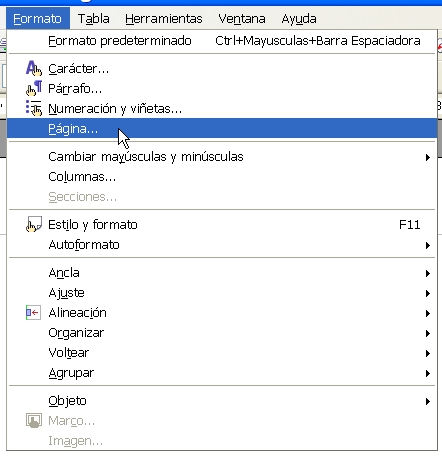
Aquí aparecen los nombres de todos los menús desplegables que contienen las órdenes o comandos que se pueden usar en cada momento. Algunos te facilitan una breve descripción funcional de su contenido. Basta con que sitúes el puntero del ratón (sin hacer clic) sobre ellos. Transcurridos unos instantes, aparecerá un pequeño cuadro de texto informativo. Cuando haces clic sobre uno de sus elementos se despliega con todas sus opciones.
Para tener una idea de lo que puede hacer cada opción del menú, sitúa el puntero del ratón encima de cualquiera de ellas (sin hacer clic), espera unos instantes y dispondrás de un descripción funcional.
Practica y familiarízate con esta curiosa posibilidad del programa.
Las barras de símbolos
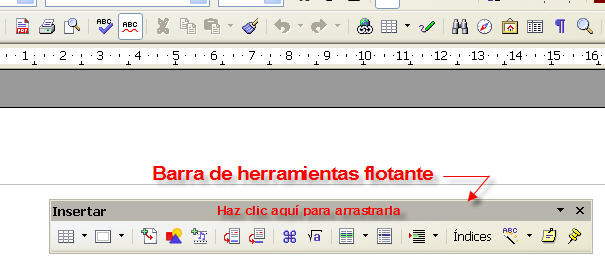
Debajo de la barra de menús empiezan a aparecer las barras de símbolos, hasta cinco dispone Writer (de funciones, de objetos de texto, de herramientas, de hiperenlaces y de fórmulas). En las barras de símbolos encontrarás gran cantidad de iconos (o botones), agrupados por funcionalidad, cuya misión es facilitar el acceso a los comandos más utilizados. Dicho de otro modo, al hacer clic en uno de estos iconos conseguirás el mismo resultado que al seleccionar su comando asociado de alguno de los menús de Writer.
El programa tiene activas, por defecto, tres de ellas. La primera, que te encontrarás es la barra de funciones: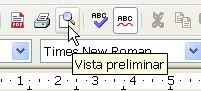

Y justo debajo, estará la barra de objetos de texto:

que toma su nombre de su principal misión: reunir las tareas más comunes en el trabajo con el texto: tipografía, alineaciones, color...
En el borde izquierdo de la ventana del programa encontrarás la tercera: la barra de herramientas.
A lo largo de nuestro aprendizaje iremos viendo el cometido de muchos de es os iconos. Por ahora basta con que compruebes que, también aquí, al situar el puntero del ratón sobre cualquiera de ellas (¡ojo!, sin hacer clic), Writer te mostrará la ventanita de texto descriptiva de su función en el programa. os iconos. Por ahora basta con que compruebes que, también aquí, al situar el puntero del ratón sobre cualquiera de ellas (¡ojo!, sin hacer clic), Writer te mostrará la ventanita de texto descriptiva de su función en el programa.
Mas abajo es donde se encuentran el Área de trabajo y el punto de inserción, que ya viste en el capítulo anterior. Recuerda que un título parecido a  es la forma que tiene Writer de decirte que estás ante el primer documento abierto de esta sesión de trabajo y que aún no le has asignado ningún nombre. es la forma que tiene Writer de decirte que estás ante el primer documento abierto de esta sesión de trabajo y que aún no le has asignado ningún nombre.
Los botones de la ventana
Observa que, a la derecha de la barra de título de la ventana del programa hay tres botones que pueden llegar a causarte alguna confusión, ya que su aspecto no siempre es el mismo. Si la ventana del programa no ocupa toda la pantalla, estos tres botones serán:  ; pero si la ventana ocupa toda la pantalla los tres botones que verás serán: ; pero si la ventana ocupa toda la pantalla los tres botones que verás serán:  . Como ves solamente cambia el botón central. . Como ves solamente cambia el botón central.
Si haces clic en el botón  , la ventana de Writer alcanza su máxima expresión y ocupará toda la pantalla. En este momento se dice que la ventana está maximizada. Por esa razón recibe el nombre de botón de maximizar. En este momento el botón central cambia a , la ventana de Writer alcanza su máxima expresión y ocupará toda la pantalla. En este momento se dice que la ventana está maximizada. Por esa razón recibe el nombre de botón de maximizar. En este momento el botón central cambia a  . .
 Si quieres dejar las cosas como estaban, haz clic en el botón para devolver la ventana a su tamaño anterior. Se trata pues del botón de restaurar. Si quieres dejar las cosas como estaban, haz clic en el botón para devolver la ventana a su tamaño anterior. Se trata pues del botón de restaurar.
Deberías probar también el botón  . Haz clic sobre él y verás como el documento se reduce a un icono en la barra de tareas de Windows. . Haz clic sobre él y verás como el documento se reduce a un icono en la barra de tareas de Windows.

En este momento se dice que el documento está minimizado. Has usado el botón de minimizar. Si haces clic sobre este nuevo icono de la barra de tareas, el documento recuperará su tamaño anterior.
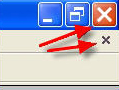
Finalmente el botón  (que ya conoces) se encarga de cerrar la ventana del programa. Pero no pierdas de vista que si sólo tienes un documento abierto, entonces verás dos botones de este tipo. Uno en este grupo de tres que te estamos comentando, y otro, justo debajo, al final de la barra de menús. (que ya conoces) se encarga de cerrar la ventana del programa. Pero no pierdas de vista que si sólo tienes un documento abierto, entonces verás dos botones de este tipo. Uno en este grupo de tres que te estamos comentando, y otro, justo debajo, al final de la barra de menús.
Si haces clic con el botón  inferior cerrarás el documento que tengas abierto, pero no cerrarás Writer. Ahora bien, si usas el botón superior, cerrarás entonces la barra del programa y, en consecuencia, también se cerrará el/los documento/s sobre el/los que estés trabajando: se cerrará todo. inferior cerrarás el documento que tengas abierto, pero no cerrarás Writer. Ahora bien, si usas el botón superior, cerrarás entonces la barra del programa y, en consecuencia, también se cerrará el/los documento/s sobre el/los que estés trabajando: se cerrará todo.
Es casi obligado que practiques un poco con estas herramientas, así que maximiza, minimiza y restaura la ventana del programa para comprobar sus efectos.
Si tuvieras más de un documento de Writer abierto, cada uno de ellos aparecerá en una ventana de documento distinta (que verás minimizada en la barra de tareas de Windows) y ninguna de las ventanas dispondrá del botón , sólo del , pues lo necesitarán para poder cerrar cada una de ellas.
Cuando ya sólo quedase una venta, ésta volvería a tener los dos botones: y .
La barra de estado
Si echas un vistazo a la parte inferior de la ventana del programa te encontrarás con la barra de estado. El nombre viene del hecho de que aquí puedes ver información relativa al estado del documento y a las tareas que se están realizando.

En ella se informa, a través de indicadores, de, por ejemplo, la página en la que te encuentras y del total de páginas del documento 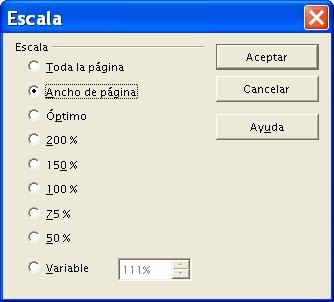 ( (  ), de su escala de visualización en pantalla ( ), de su escala de visualización en pantalla (  )... Si aparece un asterisco ( )... Si aparece un asterisco (  ) nos indica que se ha realizado alguna modificación en el texto y que aún no se ha salvado el documento; etcétera. ) nos indica que se ha realizado alguna modificación en el texto y que aún no se ha salvado el documento; etcétera.
Alguna de estas zonas es activa a los botones del ratón, así que las encontrarás sensibles al doble clic (aparecerá un menú emergente con distintas opciones relacionadas con el indicador seleccionado), al clic izquierdo, o al derecho. Prueba, por ejemplo, con el indicador de escala de visualización y juega con las opciones que aparecen en su menú.
Las barras de desplazamiento
Habrás reparado en que cuando abres el programa no logras ver en su totalidad el área de trabajo; sólo ves una parte de la hoja en la que escribes. Si quisieras verla entera puedes acudir a modificar la escala de visualización disminuyendo el porcentaje, tal y como has hecho en el apartado anterior, pero a medida que reduzcas el documento cada vez te resultará más difícil leer su contenido.

Así que lo normal será trabajar siempre en un tamaño de visualización que te facilite cómodamente la lectura, pero no podrás ver toda la página. No es problema, pues para facilitarte la visión de manera cómoda, puedes acudir a las barras de desplazamiento. 
A la derecha de la pantalla se encuentra la barra de desplazamiento vertical, que te permite desplazar el documento hacia arriba o hacia abajo sin más que hacer clic sobre las flechas  superior o inferior. superior o inferior.
O bien arrastrando el elemento deslizante de la barra, o haciendo clic sobre las zonas no ocupadas por el deslizador. Esta operación se la conoce como scroll vertical.
Del mismo modo, si necesitases un desplazamiento horizontal del documento podrías acudir a la barra de desplazamiento horizontal, situada debajo de la ventana del texto, justo encima de la barra de estado y cuyo funcionamiento es idéntico, pero en sentido horizontal, a la barra de desplazamiento vertical. A esta operación se la conoce como scroll horizontal. de la barra de estado y cuyo funcionamiento es idéntico, pero en sentido horizontal, a la barra de desplazamiento vertical. A esta operación se la conoce como scroll horizontal.
En ambos casos, queremos que te fijes en el comportamiento del elemento deslizante de la barra. Su tamaño varia de manera inversa a la zona que se ha de visualizar, de manera que se hace más pequeño cuanto mayor es la zona no visible del documento.
Para que comprendas mejor este concepto haremos un ejercicio práctico: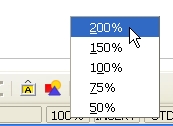
-
Asegúrate, en la barra de estado, de que el porcentaje de visualización del área de trabajo sea de, por ejemplo, el 111 %. En estas condiciones tendrás que ver todo el ancho de la hoja de texto, pero no la página completa.
-
Fíjate en el tamaño del deslizador de las barras de desplazamiento. El horizontal ocupa toda la barra, pues no queda oculta ninguna zona horizontal del documento; mientras que el vertical tiene un tamaño más pequeño que la barra, lo que nos indica que existe una zona oculta. ¿Cuánto hay oculto?, pues cuanto más pequeño sea el deslizador, mayor será la parte oculta del documento y viceversa. Una cosa es cierta, si se desplaza el deslizador de un extremo a otro de la barra, recorrerás todo el documento.

-
Ahora modifica el porcentaje del visualización del documento al 200%. Puedes hacerlo con un clic derecho sobre el elemento correspondiente de la barra de estado y seleccionar el valor en el menú contextual que se despliega.
¿Has visto el cambio en los deslizadores de las barras de desplazamiento? Pues por ahora lo dejaremos así, más adelante descubrirás nuevas aplicaciones.
Las reglas guía
A continuación de la barra de símbolos superior puede aparecer, o bien la ventana de texto (el área de trabajo), o bien una regla horizontal graduada.

A su izquierda, tal vez te encuentres también con la regla vertical.
Estas reglas guía te permitirán saber, con precisión, en qué posición del papel se encuentra e l texto que vas escribiendo. También aquí podrás definir algunos elementos de formato, como tabuladores, sangrías, anchos de columnas en las tablas, etcétera (ya trataremos estos conceptos más adelante). l texto que vas escribiendo. También aquí podrás definir algunos elementos de formato, como tabuladores, sangrías, anchos de columnas en las tablas, etcétera (ya trataremos estos conceptos más adelante).
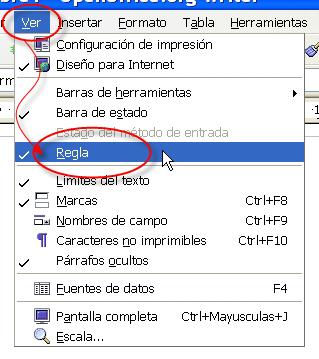
Si no puedes verlas en tu pantalla, no vayas al oculista todavía: selecciona en el menú Ver, de la barra de menús, la opción Regla. Activa y desactiva varias veces esta opción con un clic de ratón para comprobar su efecto.
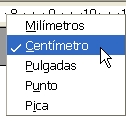
Si sigues sin ver la regla vertical, tendrás que activarla desde la opción de menú Herramientas - Opciones... Las divisiones de la regla indican centímetros, pero puedes configurarla a tu gusto desde éste mismo cuadro o, de manera individual, haciendo clic con el botón derecho del ratón sobre cualquiera de ellas y eligiendo la unidad en el menú contextual que aparece.
Cómo seleccionar los comandos en los menús
Acabas de comprobar una de las formas de decirle a Writer que ejecute alguna orden o comando: usando las distintas opciones que te brinda en los menús de la barra de menús.
Pero realizar la selección de un comando tiene también sus secretos. Primero aclararemos que cuando usamos la palabra comando nos estamos refiriendo a una orden, a un elemento de un menú; tal como son, por ejemplo, el comando Cerrar del menú Archivo, o el comando Regla del menú Ver, etcétera.
Hay dos maneras de seleccionar un comando en un menú de Writer: usando el ratón o usando el teclado. Cada una tiene sus ventajas y sus inconvenientes, así que nosotros te explicamos cómo trabajar con las dos, y luego tú decides cuál prefieres utilizar.
Con el ratón
Como este modo ya te resulta familiar, pues ya has realizado alguna tarea con él, lo resumimos en tan sólo dos pasos:
- Hacer clic en el nombre del menú que contiene el comando que buscas. Se despliega su contenido.
- Mover el puntero hasta resaltar el comando que desees ejecutar y hacer clic sobre él.
Antes has practicado con la regla horizontal, pero puedes hacerlo también con otras opciones. Por ejemplo, pulsa en el menú Ver; elige el comando Pantalla completa y descubrirás que puedes disfrutar de una vista mucho mayor de la superficie del documento, pues desaparece la mayoría de elementos de la pantalla. la regla horizontal, pero puedes hacerlo también con otras opciones. Por ejemplo, pulsa en el menú Ver; elige el comando Pantalla completa y descubrirás que puedes disfrutar de una vista mucho mayor de la superficie del documento, pues desaparece la mayoría de elementos de la pantalla.
Finalmente, vuelve a la vista anterior del documento seleccionando Activar/Desactivar el modo Pantalla completa en la pequeña ventana que aparece en la parte inferior de la ventana del documento.

Con el teclado
 |
Para seleccionar un comando de un menú utilizaremos la tecla Alt. Si la pulsas y la liberas, verás como Writer te sitúa en la barra de menús, resaltando la primera opción que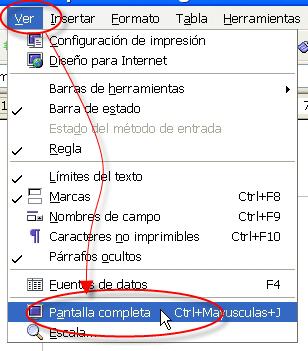 encuentra (Archivo). Se dice que ha pasado el foco a la barra de menús. Para verlo con más claridad pulsa varias veces la tecla Alt y observa su comportamiento. encuentra (Archivo). Se dice que ha pasado el foco a la barra de menús. Para verlo con más claridad pulsa varias veces la tecla Alt y observa su comportamiento. |
Además desaparece el punto de inserción del área de texto (pues ha perdido el foco), lo que quiere decir que no podrás escribir aquí. Las acciones del teclado sólo tendrán efecto donde apunte el foco en cada momento.
Por esta razón, si pulsas una tecla alfanumérica que coincida con una de las letras subrayadas de las distintas opciones de la barra de menús, se desplegará ese menú. Es lo que se llama una hotkey ('tecla caliente', con perdón). Estas teclas te facilitarán mucho el acceso a las distintas opciones. Cualquier otra tecla alfanumérica que pulses, si no existe subrayada en algún menú, no provocará ninguna acción. barra de menús, se desplegará ese menú. Es lo que se llama una hotkey ('tecla caliente', con perdón). Estas teclas te facilitarán mucho el acceso a las distintas opciones. Cualquier otra tecla alfanumérica que pulses, si no existe subrayada en algún menú, no provocará ninguna acción.
También puedes utilizar las flechas de movimiento del cursor. Una vez pasado el foco a la barra de menús, con las flechas de tecla derecha y tecla izquierda, podrás moverte por todos los menús de la barra. Luego, con las flechas de flecha arriba y flecha abajo, puedes desplegar cada menú y moverte por su lista de comandos. Pulsa Intro cuando quieras ejecutar un comando seleccionado. las flechas de movimiento del cursor. Una vez pasado el foco a la barra de menús, con las flechas de tecla derecha y tecla izquierda, podrás moverte por todos los menús de la barra. Luego, con las flechas de flecha arriba y flecha abajo, puedes desplegar cada menú y moverte por su lista de comandos. Pulsa Intro cuando quieras ejecutar un comando seleccionado.
Vamos a llevar a cabo el mismo ejemplo que hicimos anteriormente con el ratón, pero ahora desde el teclado, para que entiendas mejor todo este entramado. Ya sabes que la opción que te permite ver el documento a pantalla completa está en el menú Ver, y como puedes comprobar, la hotkey de esta opción del menú es la letra "V".
Por lo tanto, tienes que pulsar la tecla Alt y, sin soltarla, pulsar después la tecla "V", para desplegar el menú Ver, (recuerda que esta opción se expresa como Alt + V). Ahora que ya tienes el menú Ver desplegado compruebas que en la hotkey de Pantalla completa es la letra "a". Basta con pulsar esa tecla y se ejecutará ese comando.
 |
Si tuvieras que salir de un menú sin seleccionar un comando, pulsa Alt de nuevo o la tecla Escape . |
Atajos de teclado
Probablemente te habrás fijado en que algunas veces aparecen combinaciones de teclas a la derecha de los nombres de los comandos de los menús.

Estas combinaciones de teclas son atajos para ejecutar las órdenes directamente desde el documento, sin necesidad de tener que desplegar los menús y seleccionar después los comandos. Practícalo.
¿Y los pequeños iconos que aparecen al lado izquierdo de algunos comandos en los menús?
Si a la opción del menú le corresponde un icono que pueda colocarse en alguna de las barras de símbolos, este icono se visualiza a la izquierda del comando en el menú desplegado. Pero ten presente que las barras de símbolos son personalizables y puedes poner y quitar, a tu gusto, cuantos iconos quieras, por lo que no siempre encontrarás en las distintas barras todos los iconos que están en los menús (y éste es un buen ejemplo de ello, ya que el icono 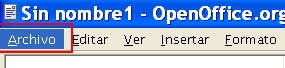 de nuestro practicado comando de Pantalla completa no aparece en ninguna barra símbolos de las que están actualmente en nuestra pantalla). de nuestro practicado comando de Pantalla completa no aparece en ninguna barra símbolos de las que están actualmente en nuestra pantalla).
Nuevos elementos de información
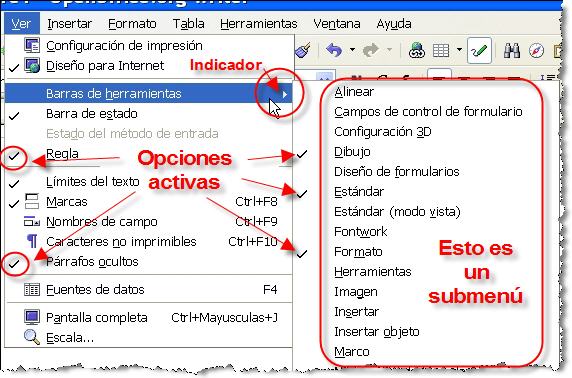
Writer utiliza aún más elementos para darte información adicional desde los menús. Fíjate en que algunas opciones tienen un pequeño indicador triangular 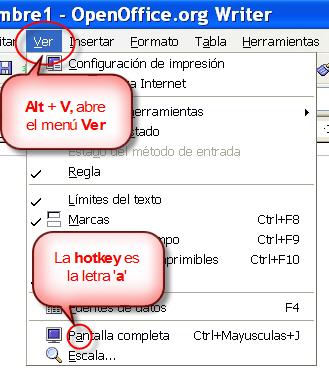 . Esto indica que conducen a otro menú (llamado submenú). . Esto indica que conducen a otro menú (llamado submenú).
Aquí tienes un ejemplo del menú Archivo, el menú Enviar conduce a un submenú donde aparecerán nuevas opciones:

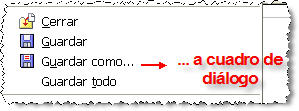
Por otro lado, si existieran unos puntos suspensivos a continuación del nombre del comando, indicarán que la opción de menú te llevará entonces a un cuadro de diálogo.
Los cuadros de diálogo
La reacción de Writer ante la ejecución de un comando no es siempre la misma. En ocasiones ejecuta el comando sin más, pero si necesitase más información sobre la operación que le estás pidiendo que ejecute, entrarán en escena los ya conocidos cuadros de diálogo. 
Por ejemplo, como ya has tenido ocasión de comprobar en el capítulo anterior, cuando le dices a Writer que quieres guardar un documento, a pesar de ser un buen programa, no es capaz de adivinar el nombre que deseas darle al documento, ni el disco y la carpeta donde quieres guardarlo, ni el tipo de archivo, etcétera. Por tanto, te mostrará un cuadro de diálogo, a través del cual irá pidiéndote todos estos datos.
Una vez que tienes el cuadro de diálogo en pantalla, debes contestarle seleccionando las opciones que te interesen, cumplimentando las que se necesiten y, cuando las consideres correctas, pulsar el botón de aceptación, que en este caso es el botón  pero podría ser el botón pero podría ser el botón  o cualquier otro, pero siempre muy intuitivo en lo que a la acción se refiere. o cualquier otro, pero siempre muy intuitivo en lo que a la acción se refiere.
Si te equivocas en alguna opción o, simplemente, no deseas ejecutar el comando, haz clic en el botón 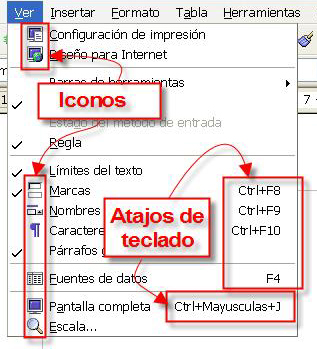 y Writer abandonará el comando sin tener en cuenta nada de lo que hayas hecho hasta ese momento. y Writer abandonará el comando sin tener en cuenta nada de lo que hayas hecho hasta ese momento.
 |
Para seleccionar los distintos elementos de un cuadro de diálogo puedes utilizar el ratón, haciendo clic sobre cualquiera de ellos, pero también el teclado pulsando la tecla de tabulación (Tab) para desplazarte de una opción a otra o Mayús + Tab para hacerlo en sentido contrario. |
También puedes hacer uso, si existieran, de las hotkeys en combinación con la tecla Alt.
Los cuadros de diálogo están llenos de recursos gráficos de información o selección. Algunos ya los has utilizado anteriormente y no está de más que conozcas sus nombres. No los veremos todos, pero sí haremos mención a los que destacan por su importancia.
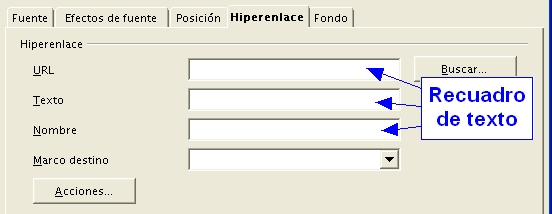
Los Recuadros de texto
Un Recuadro de texto es una pequeña ventanita en la que se puede introducir información como texto o números. La forma de usarlo es pasarle el foco, haciendo clic en él para activarlo, y una vez aparezca el punto de inserción en su interior (o su contenido resaltado de alguna forma), comenzar a teclear el valor que queramos pasarle.

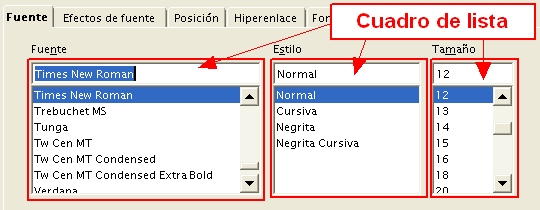
Los Cuadros de lista
Los Cuadros de lista se utilizan para mostrarte una lista de opciones en la que puedes seleccionar un elemento haciendo clic sobre él.
Normalmente, al seleccionar un elemento del cuadro de lista, aparece dicha selección en el recuadro de texto asociado.
Existe una variante, los Cuadros de lista desplegable. Son similares a los cuadros de lista, pero más vergonzosos. En lugar de mostrar su contenido por las buenas, hay que obligarles a ello.
Vienen acompañados de una pequeña flechita, situada a la derecha del cuadro, sobre la que hay que situar el puntero del ratón y hacer clic. De esta manera, y sin ningún pudor, muestra su contenido. Para hacer una selección, sólo tienes que hacer clic sobre el elemento de la lista que desees.
Los Botones de comando
|
Sobre los Botones de comando, que ya conoces sobradamente, solamente decirte que reciben este nombre porque cuando haces clic sobre ellos, el programa realiza directamente alguna acción asociada. |
|
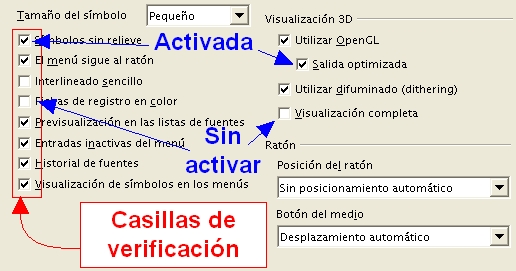
Las Casillas de verificación
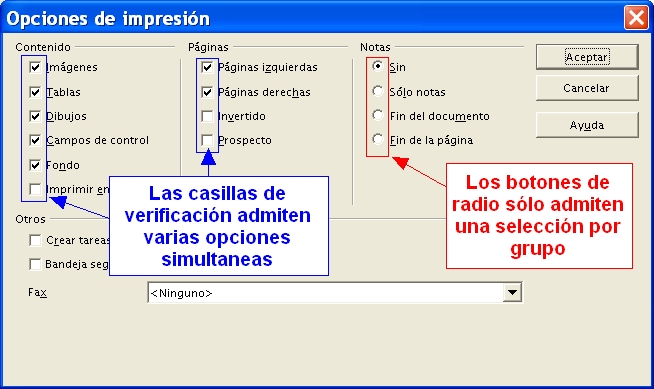
Una Casilla de verificación tiene dos posiciones: activada y desactivada. Cuando está activada indica que la opción que representa está activada también y muestra una marca en su interior.

Para activarlo o desactivar una casilla, haz clic sobre ella. Este tipo de casilla funciona como un interruptor de la luz: la primera vez que haces clic se activa (enciende) y la siguiente vez se desactiva (apaga).
Los Botones de radio
Los Botones de radio se utilizan igual que las casillas de verificación: activan y desactivan opciones.

La diferencia estriba en que los botones de radio suelen ir en grupos, y en que sólo se puede seleccionar un miembro de cada grupo a la vez, pues son excluyentes entre sí. El que está activado aparece con un punto negro en su interior.
Las Fichas o Pestañas
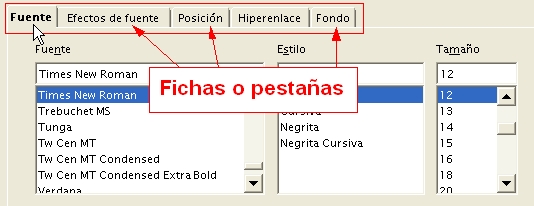
Las Fichas o Pestañas son un cómodo recurso de los cuadros de diálogo para agrupar ordenadamente una serie de elementos o parámetros relacionados con un tema específico. Se utilizan cuando el número de opciones posibles es tan elevado que no sería aconsejable mostrarlas todas a la vez, sino agrupadas de manera clasificada.

Para acceder a su contenido basta con hacer clic sobre una de ellas. Verás cómo cambian los elementos que muestra el cuadro de diálogo.
Otros aspectos del teclado
No queremos que abandones este capítulo sin comentarte algunos aspectos aún no explicados acerca del teclado y que debes conocer.

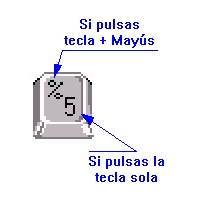
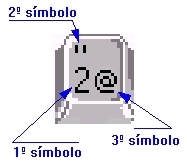
¿Has reparado en que hay teclas que tienen más de un carácter? Eso es debido a que pueden escribir cualquiera de los símbolos que ofrecen, pero unas veces hay que pulsarlas solas y otras hay que combinarlas con otra tecla de manera simultanea.
Así, las que tienen un solo carácter, al pulsarlas muestran ese carácter en minúscula (si es una letra). Si tienen dos símbolos, al pulsarlas escriben el carácter situado en la parte inferior de la tecla. Para utilizar el símbolo superior, o la letra en mayúsculas, mantén pulsada la tecla Shift  mientras pulsas la tecla en cuestión. mientras pulsas la tecla en cuestión.
 |
Las teclas con tres símbolos se comportan del mismo modo. El primer símbolo se obtiene con la pulsación simple de la tecla, el segundo carácter se obtiene en combinación con Shift, y para obtener el tercero debes mantener pulsada la tecla AltGr (Alternativa Gráficos), que encontrarás a la derecha de la barra espaciadora, y luego pulsar la tecla en cuestión |
 |
Teclas especiales
Shift y AltGr son una de esas teclas que pertenecen a las llamadas teclas especiales. Aquí se incluyen también las teclas de Control (Ctrl), la tecla Esc, usada para salir o cerrar menús, ventanas de diálogo, cesar la ejecución de una orden, abandonar una selección, en definitiva para escapar de algún proceso..., y las teclas Intro (que ya conoces) y que, además de finalizar un párrafo, se utilizan para aceptar, confirmar o ejecutar lo que esté seleccionado.
Hemos de mencionar también en este grupo a tres teclas específicas de Windows, aunque no son de interés para el tratamiento de textos.

 |
Las teclas que tienen el icono representativo de Windows despliegan el menú del botón 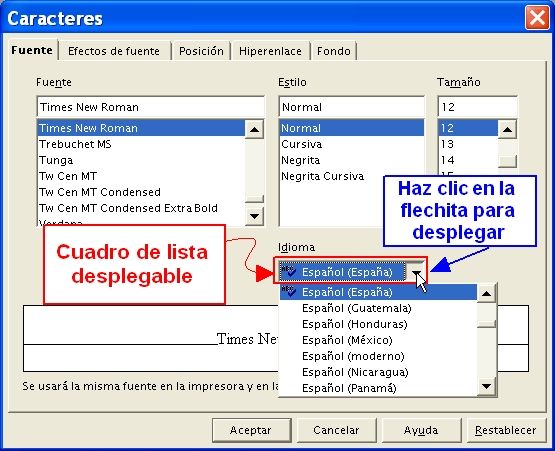 de la barra de tareas, mientras que la que tiene el icono de un menú y una flecha se puede utilizar en lugar del botón secundario del ratón para obtener los menús del contexto. de la barra de tareas, mientras que la que tiene el icono de un menú y una flecha se puede utilizar en lugar del botón secundario del ratón para obtener los menús del contexto.
A la izquierda del teclado alfanumérico encontrarás Bloq Mayús. Esta tecla te servirá para escribir permanentemente en mayúsculas, pues te liberará de mantener la tecla Shift pulsada simultáneamente. |
 |
No hace falta que mantengas pulsada, pues su nombre viene precisamente de su función: Bloquear (por fijar) Mayúsculas, por lo que bastará con una pulsación para activarla y una pulsación para desactivarla.
¿Qué cómo se sabe cuándo está activada o no? Pues observando la lucecita indicadora central del grupo de tres que están situadas encima del teclado numérico. |
 |
Teclado de Edición
El teclado de edición está casi específicamente diseñado para el procesador de textos. Será de gran ayuda para moverse por el documento de manera rápida, sobre todo cuando logres emanciparte del ratón. A medida que avances irá comprendiendo mejor su potencial |
 |
Teclado Numérico
 |
El teclado numérico se se utiliza mayormente cuando deben introducirse muchos números, por ejemplo en tablas de precios, nóminas, calificaciones, etc.
Como ves, dispone de los dígitos 0 al 9, los símbolos de las operaciones aritméticas elementales (que sustituye a la coma decimal en muchos países), un tecla Intro para mayor comodidad, y la nueva tecla Bloq Num.
Como ya habrás observado, algunas de las teclas disponen de dos caracteres. También aquí es de aplicación lo indicado acerca de cómo disponer del segundo carácter de una tecla: pulsándola simultáneamente con Shift. |
 |
Pero aquí la forma de funcionar de este teclado depende precisamente de la tecla Bloq Num. Si la pulsas una vez se encenderá la lucecita izquierda del grupo de tres situadas encima del teclado numérico, indicando que está activado el teclado como numérico, mientras que si con una nueva pulsación sobre Bloq Num hacemos que la lucecita se apague, el teclado se comporta como si fuera el de edición y el de las teclas de movimiento del cursor.

Teclas de función
Este conjunto de doce teclas, situadas en línea en la parte superior del teclado, permiten el acceso a determinadas operaciones habituales en forma simplificada.

Cada aplicación las utiliza como su programador haya determinado, así que no hay más remedio que conocerse el manual para saber qué hace cada una de ellas. Se pueden utilizar también como atajos de teclado. Verás un buen ejemplo si pulsas F1; esta tecla suele estar asociada, en casi todos los programas, a la ayuda.
Y esto es todo por ahora. Te hemos dado una importante visión de las herramientas y recursos de que dispones para afrontar con éxito el aprendizaje de este procesador de textos.
En todo caso no te sobrecojas si, una vez leído este capítulo, tienes la sensación de no haber entendido y retenido lo suficiente. Tenlo siempre a mano para consultar la terminología cuando más adelante te encuentres con acepciones que no recuerdes. De todas formas, ya verás como cuando avances en el uso del programa irás descubriendo la utilidad (o inutilidad, también es posible) de cada uno de estos elementos.
Vamos a salir de Writer. Ya conoces una forma, pulsar sobre  , pero hay otras y éste es un buen momento para descubrir más: , pero hay otras y éste es un buen momento para descubrir más:
- Selecciona la opción Terminar del menú Archivo

Hasta el próximo capítulo.
|


 las encontrarás a ambos lados del teclado alfanumérico).

