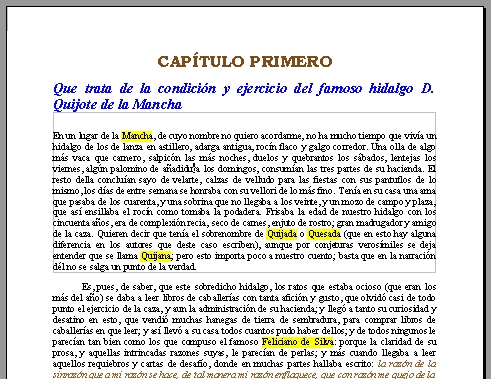
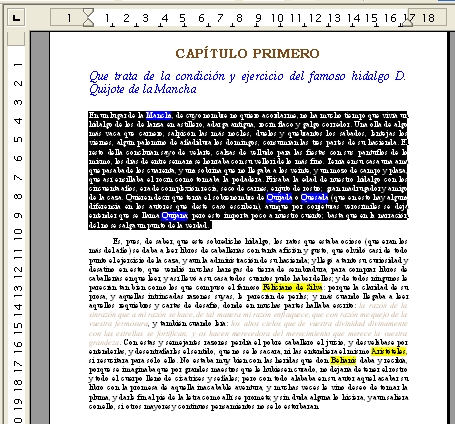
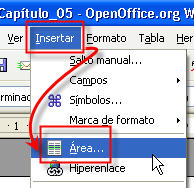
| Crear un área Para crear un área en un lugar de un documento, debes empezar por colocar allí el punto de inserción o seleccionar el texto que desees convertir en un área, teniendo en cuenta que si seleccionas un texto que aparece dentro de un párrafo, se convertirá automáticamente en un nuevo párrafo. Para que aprecies la utilidad de esta nueva unidad de texto, vamos a realizar un pequeño ejercicio sobre nuestro Ejercicio_Capítulo_05 que tienes abierto: 1. Selecciona el párrafo que te indicamos en la figura. 2. En la barra de menús elige Insertar -
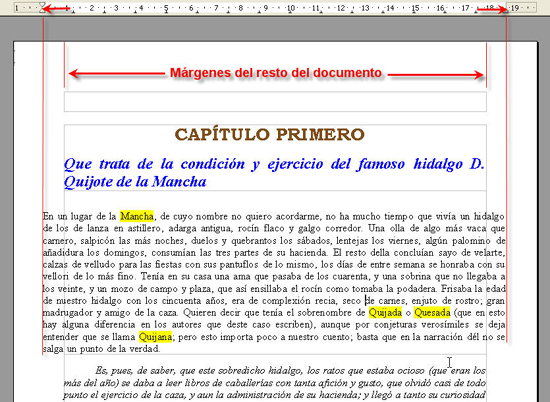
Área... Se abrirá el cuadro 3. Si lo deseas, en el marco 4. Y sin necesidad de configurar ninguna cosa más, pulsa el botón El resultado es que el texto seleccionado quedará incluido dentro de un pequeño rectángulo (que sólo será visible en la pantalla de tu ordenador, pero no en la impresión sobre el papel). Si el documento fuera de más páginas, podrías seguir creando nuevas áreas en cualquier otra parte, incluso anidar una nueva dentro de otra ya existente (aunque sería rizar el rizo) y cuando el punto de inserción estuviera dentro de ellas, en la barra de estado, Writer te iría indicando en cuál te encuentras en cada momento. Prueba a poner el punto de inserción dentro y fuera del área que acabas de crear y mira el indicador de la barra de estado: Bien, asegúrate de que estás en el área y mueve los márgenes izquierdo y derecho arrastrando los bordes en la regla horizontal. Verás como el cambio sólo afecta al área actual:
|

 puedes darle un nombre: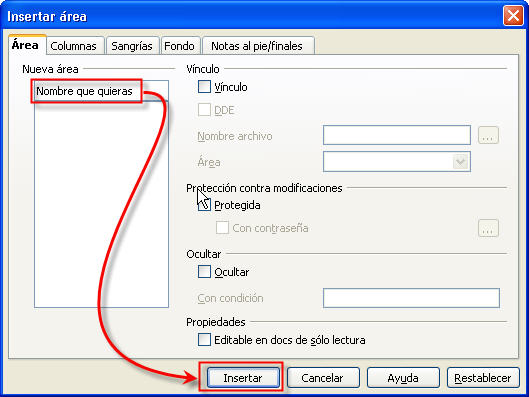
 .
.