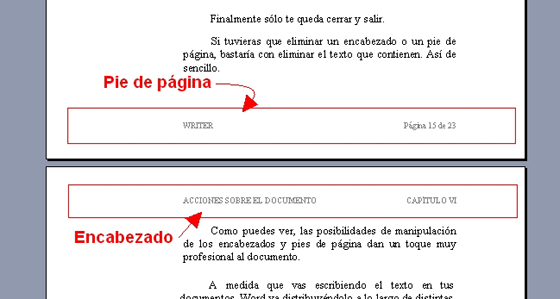
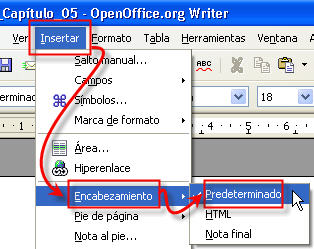
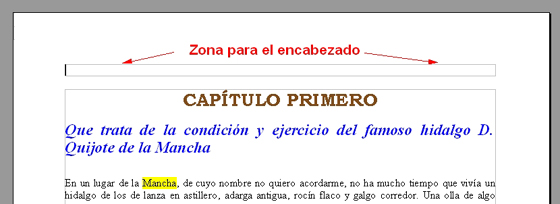
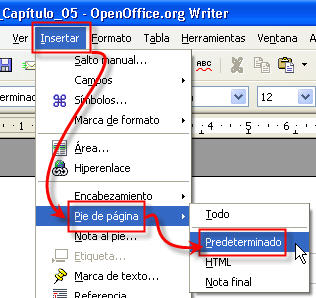
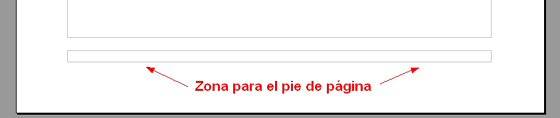
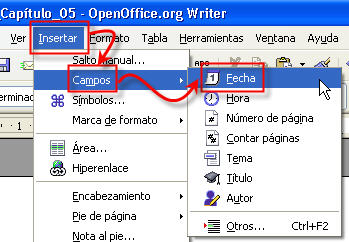
De la cabeza a los pies ¿Has visto que en la mayoría de los libros que lees, existen líneas de texto, y hasta pequeños gráficos, que se repiten en los márgenes superior e inferior de sus páginas: el título del documento o del capítulo, el número de la página, la fecha de creación, un logotipo, etcétera? Esta información se denomina Encabezamiento o Encabezado de página, si se ubica en el margen superior y Pie de página si la encuentras en el margen inferior. Que estas líneas de texto aparezcan en todas las páginas no implica que tengas que escribirlos en cada una de ellas, Writer se encargará de hacerlo por ti. Sólo tendrás que escribirlos una sola vez. Vamos a enseñarte a colocar estos elementos en tu documento. Comenzaremos por el encabezado de página: 1. Selecciona el comando Encabezamiento - Predeterminado en el menú Insertar. Writer colocará el punto de inserción en la parte superior de la página, es la zona destinada a escribir el encabezado. Si quieres verla perfectamente delimitada activa Ver – Límites del texto. Ahora introducirás el texto para el encabezado (que, de haberlas, se colocaría automáticamente en todas las demás páginas del documento). Ten en cuenta que en los encabezados y pies de página el texto se escribe y se le aplica formato de la misma manera que se haría con cualquier texto en el resto del documento. Puedes modificar su justificación, fuente, tamaño, etcétera. Ahora vamos a descubrirte una curiosidad de estos elementos. 2.- Selecciona un tipo de letra Arial, con un tamaño de 10 puntos, en negrita y escribe la palabra ‘PROCESADOR’ sin las comillas). Debería aparecer en el lado izquierdo del encabezado: 3.- Ahora pulsa una sola vez la tecla de tabulación 4. De nuevo otra pulsación en la tecla de tabulación Esto es así porque tanto el encabezado como el pie de página se comportan, a todos los efectos, como áreas autónomas dentro del documento. De ahí que admitan cualquier configuración y atributos de manera independiente. Ahora pondremos el pie de página y te enseñaremos nuevos y útiles elementos. 5. Selecciona el comando Pie de página - Predeterminado en el menú Insertar. Writer colocará el punto de inserción en la parte inferior de la página; es la zona destinada a escribir el pie de página. 6. De nuevo selecciona el tipo de letra Arial, con un tamaño de 10 puntos, en negrita y escribe las iniciales de tu nombre y apellidos, que aparecerán alineadas a la izquierda. 7. Ahora pulsa la tecla de tabulado Aquí no escribirás nada, pues haremos que sea Writer quien escriba, de manera automática, la fecha del día de hoy. Para ello recurriremos a los llamados campos del documento. 8. Ejecuta el comando Campos – Fecha del menú Insertar. Se incorporará la fecha en el lugar donde estaba el punto de inserción. Esto de los campos del documento los utilizarás para insertar contenidos que se refieran directamente al documento actual. Junto a otras características específicas del documento, como número de páginas, título y algún que otro dato estadístico, dispones también de los datos del autor del mismo, de la fecha y hora de creación, etcétera. 9. Ahora pulsa de nuevo la tecla de tabulación La ventaja de utilizar campos del documento estriba en que sus valores se actualizan de manera automática. Y si no te lo crees, te lo demostraremos en el próximo apartado, pero antes salva el documento actual cambiándole, una vez más el nombre. Llámalo Ejercicio_Capítulo_06.
|

 . El punto de inserción saltará hasta la mitad de la línea debido a que en la regla horizontal ya existe una marca de tabulación centrada (¿a que no te habías fijado?). Escribe la palabra ‘DE’.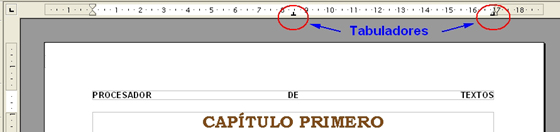

 , el texto ‘de’ (de nuevo respeta los espacios) y, finalmente, el campo
 .
.


