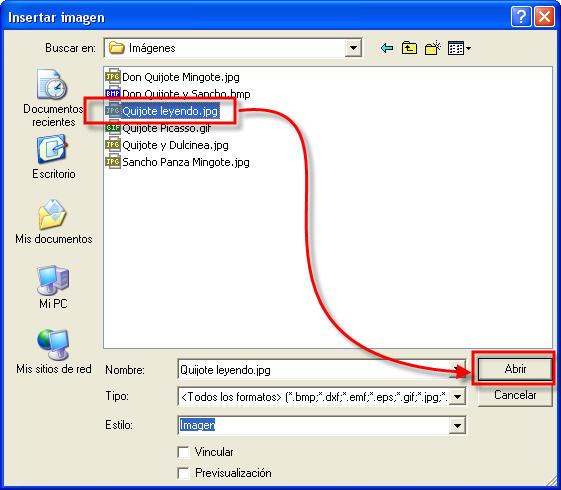
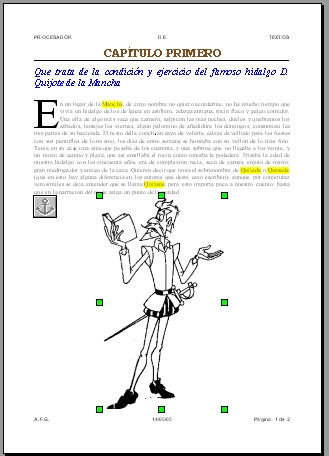
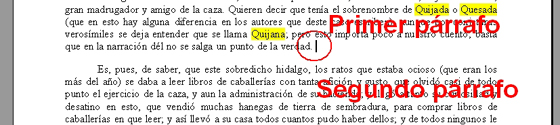
Insertar una imagen Nuestro documento va tomando ya su forma definitiva y cada vez se va pareciendo a aquel inicial que te planteamos al principio de tu aprendizaje. Tan sólo nos queda insertar una imagen, una tarea muy agradecida porque te ahorrarás escribir mil palabras (¡…!). El proceso es muy sencillo. Sólo debes decidir el sitio donde vas a ubicarla, colocar allí el punto de inserción, elegir la imagen y encajarla en ese espacio (luego, si no te gusta como queda, podrás moverla a otro sitio, así que no te angusties por localizar un punto en concreto). Vamos a ello: 1. Coloca el punto de inserción al final del párrafo al que acabas de ponerle una letra inicial. Le llamaremos a éste el primer párrafo, pues aunque técnicamente sabemos que no es así (sería el tercer párrafo, después del título y el subtítulo), tipográficamente es más apropiado. Así pues, a partir de ahora, nuestro documento tendrá un encabezado, un título, un subtítulo, dos párrafos y un pie de página; para que nos entendamos. 2. Para el caso de las imágenes, Writer proporciona un submenú dentro del menú Insertar – Imagen con dos opciones: Ahora mismo usaremos la opción porque te hemos incluido en el CD-ROM del curso, algunas imágenes relacionadas con la temática del documento. 3. Así pues, selecciona El gráfico aparecerá en la hoja, seguramente con un tamaño y/o ubicación inicial que no resulten de tu agrado (será lo más normal): ¿Qué ha pasado? Pues que Writer se limita a colocar la imagen tal y como se la ha encontrado en la carpeta Lo que sí está claro es que, en este caso es demasiado grande y ha descompuesto la armonía del documento. La estética aconseja que el gráfico ocupe menos espacio y se ubique en otra parte del documento, ajustando el texto por los lados de la imagen. Como hacer estas modificaciones es muy fácil, pongámonos manos a la obra empezando por el tamaño.
|
 , para usar imágenes que ya tienes que tener grabadas en algún sitio, y
  , que te permite escanear en el momento cualquier fotografía o documento.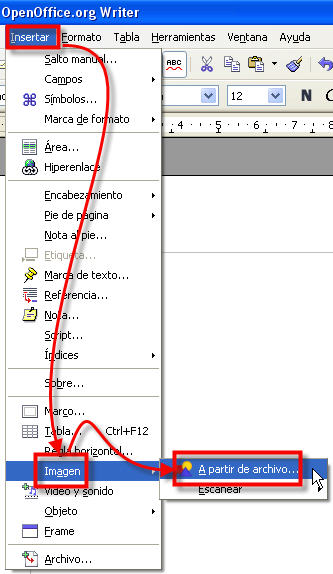
 , desde donde accederás a la carpeta
 del CD-ROM y selecciona, por ejemplo, el fichero Quijote leyendo.jpg. Pulsa
  para incorporar la imagen.