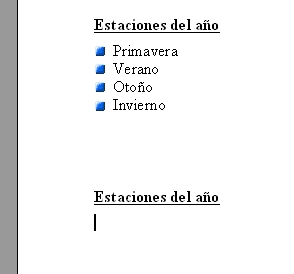
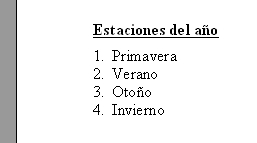
Listas con numeración Otro interesante recurso para la presentación de datos son las listas con numeración. Funcionan exactamente igual que las listas con viñetas (de hecho, la viñeta se sustituye por un número), pero en este caso son más apropiadas para indicar pasos en un orden determinado. Por ejemplo:
La forma de crear una lista con numeración es exactamente igual a como se crean las viñetas, se pueden teclear primero todas las líneas (o párrafos completos) de texto y aplicar después el formato de la lista de numeración, o se puede colocar el punto de inserción en un lugar determinado, seleccionar el formato de lista con numeración y a continuación comenzar a teclear el texto. Vamos a hacer el mismo ejemplo anterior, pero ahora al revés, seleccionaremos el tipo de lista numerada y luego escribiremos los párrafos. 1. Sobre el mismo documento anterior, unas líneas más abajo, teclea y, si lo deseas, formatea adecuadamente la línea del título.
2. Con el punto de inserción en la siguiente línea, haz clic sobre el botón Aparecerá el primer elemento numerado de la lista. Escribe cada línea; comprobarás que en cada pulsación de Enter se van numerando automáticamente las entradas de la lista. Así de fácil.
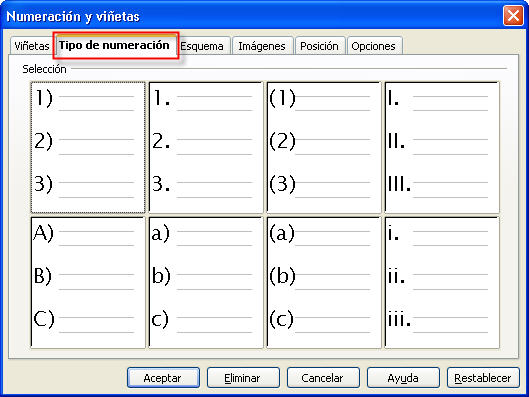
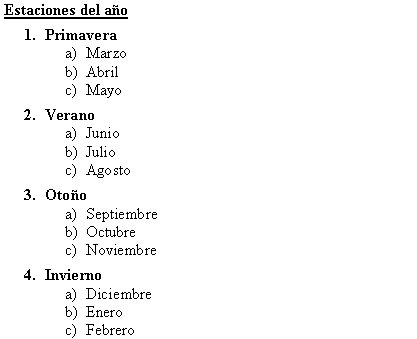
Prueba a borrar cualquier línea intermedia o a insertar otra nueva y verás cómo la numeración se adecua sin perder el orden y la compostura. ¿Quieres ver las distintas posibilidades de numeración que te brinda Writer? Pues acude de nuevo al cuadro En esto de las listas numeradas podemos jugar con las jerarquías o niveles de presentación de las líneas de texto. Es un recurso muy interesante que en nuestros documentos tendremos que utilizar muchas veces. Usemos el ejemplo anterior, pero más desarrollado. Supongamos que deseamos detallar, dentro de cada estación del año, los meses que dura cada una. Podría ser algo así: Como ves hemos jugado con la posibilidad de presentar las líneas de texto con distinto nivel de sangrado, para trasladar al lector la idea de jerarquía. Writer te aporta también aquí una gran variedad de opciones. Echa una ojeada a la pestaña Aquí verás las distintas posibilidades de agrupamiento por subniveles en la presentación de listas donde sea necesario categorizar la presentación. Expliquemos el método llevando a cabo este mismo ejemplo. 1. Escribe la línea del encabezado de la lista. Pulsa Enter y selecciona
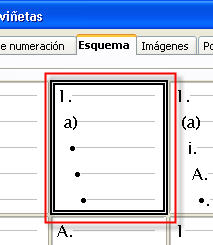
2. Desde
3. Deberías tener visible la barra de Numeración y viñetas. Si no fuera el caso, actívala desde Ver - Barras de herramientas - Numeración y viñetas:
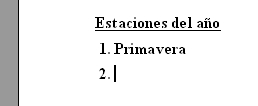
4. Escribe el nombre de la primera estación: 'Primavera' y pulsa Enter. El cursor bajará a la siguiente línea y la comenzará ya con el número 2.
5. Ahora haz clic sobre el botón
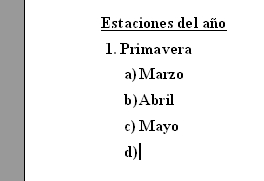
En ese momento, la segunda línea (la que tiene el punto de inserción) recibirá la sangría correspondiente al esquema seleccionado: 6. Escribe cada mes despreocupadamente, pues al pulsar Enter el punto de inserción seguirá en ese nivel de sangrado y la lista se irá 'numerando' automáticamente.
7. Cuando llegue el momento de regresar al nivel anterior de jerarquía, utiliza el botón
Y así, sucesivamente, podrás ir creando la lista numerada con distintos niveles de jerarquía y ajustándose a un esquema determinado. Puedes jugar cuanto quieras con más niveles y subniveles, a base de utilizar los botones de esta barra. Para la posteridad, salva este documento en la carpeta del curso
|

 de la barra Formato o escribe un 1, un punto y un espacio.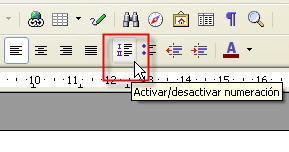
 , pero esta vez utiliza la pestaña
  .
.
 del cuadro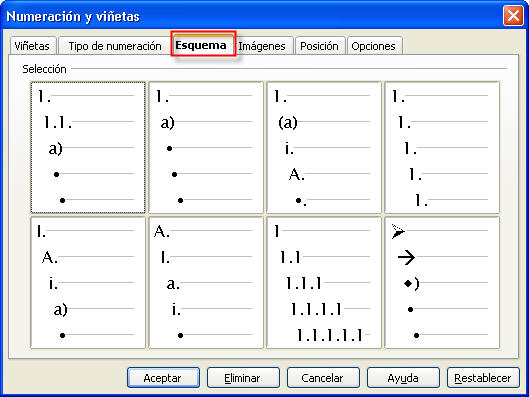



 de la Barra de
numeración y viñetas.
de la Barra de
numeración y viñetas.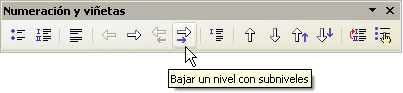


 de la barra de
Numeración y viñetas, y la lista retomará la ordenación adecuada de nuevo.
de la barra de
Numeración y viñetas, y la lista retomará la ordenación adecuada de nuevo.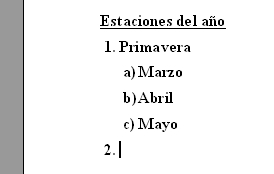
 con el nombre

