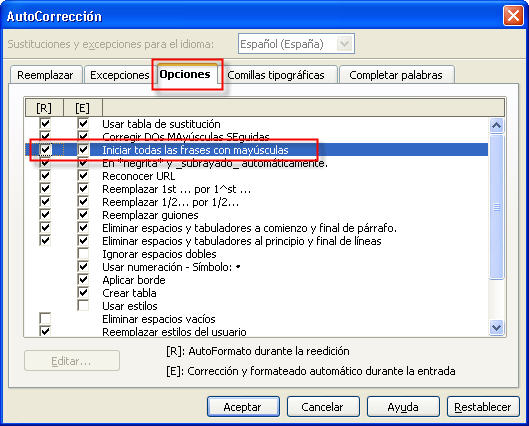
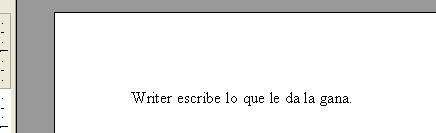
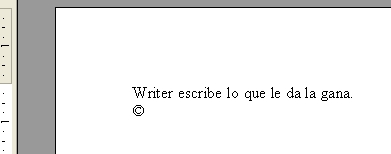
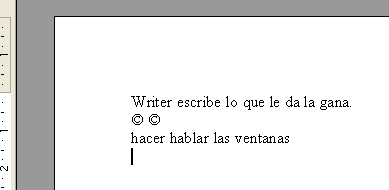
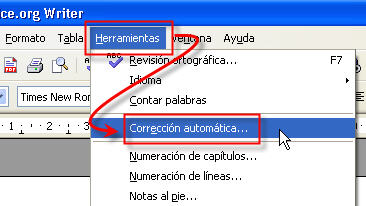
| Corrección y formateado automáticos No queremos terminar este capítulo sin desvelarte algunos de los secretos que teníamos pendientes acerca del comportamiento de Writer. Tal vez ya no te acuerdes, pero cuando te pedimos que escribieras tu primer texto con este programa, Writer, de manera automática, puso en mayúscula la primera letra del párrafo (incluso aunque tú la escribieras en minúsculas). Aún podría sorprenderte más. Verás, 1. Abre un documento en blanco y escribe (sin usar las mayúsculas) el texto: 'writer escribe lo que le da la gana'. Sí, ya vemos que ha puesto en mayúscula la 'W' de Writer. 2. Ahora otra sorpresa. Pulsa Enter e intenta escribir estos tres caracteres: '(c)', sin espacios de separación y luego pulsa la barra espaciadora: ¿No hay manera? ¿Te ha salido el símbolo © en vez de los caracteres? 3. Otra vez Enter. Inténtalo ahora con '(R)'. ¡Nada! ¿Te ha salido ®? 4. Y para terminar, otra vez Enter. Escribe literalmente lo siguiente: 'acer ablar las bentanas'. Sí, tal y como lo ves; duele verlo, pero inténtalo así. El resultado, increíble: Writer lo ha corregido de manera automática. ¡No hay meigas, sólo tecnología! El secreto de este comportamiento está en las distintas opciones que encierra el potente comando Corrección automática..., del menú Herramientas.
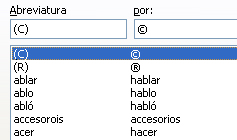
Al ejecutarlo se abre la ventana Incluso algunas palabras escritas mal (acer) tienen su sustituta ya corregida (hacer). Viene a ser algo parecido al diccionario de corrección ortográfica, pero en este caso no es el diccionario al uso, sino una tabla de sustituciones. Curiosamente puedes incluir nuevos términos si lo deseas, bastará con cumplimentar los campos ¿Y lo de poner el primer carácter de un párrafo en mayúsculas? La respuesta en la pestaña
|
 . Si accedes a la pestaña
  podrás comprobar cómo algunas combinaciones de caracteres (c) serán sustituidas por otras
  y
y  con los valores adecuados, y pulsar
  .
. .
.