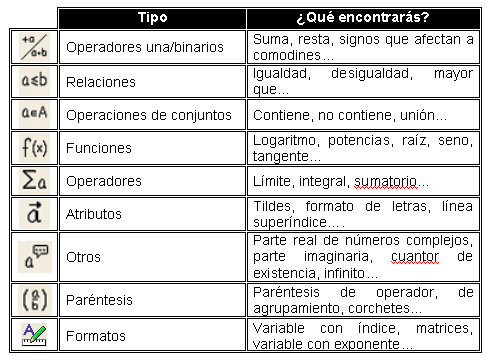
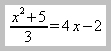
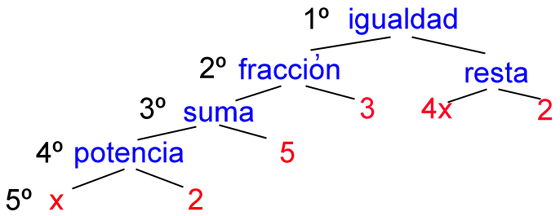
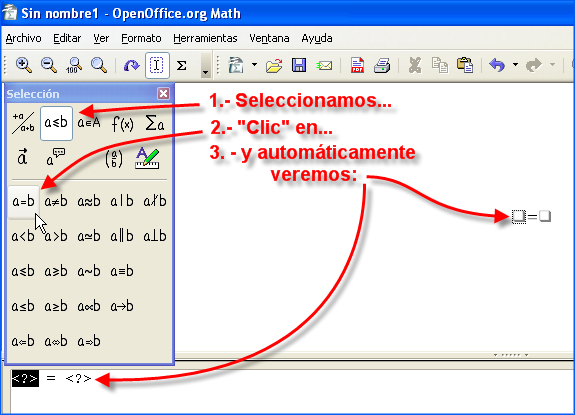
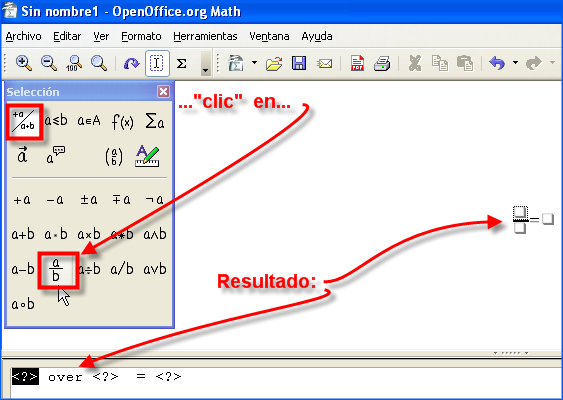
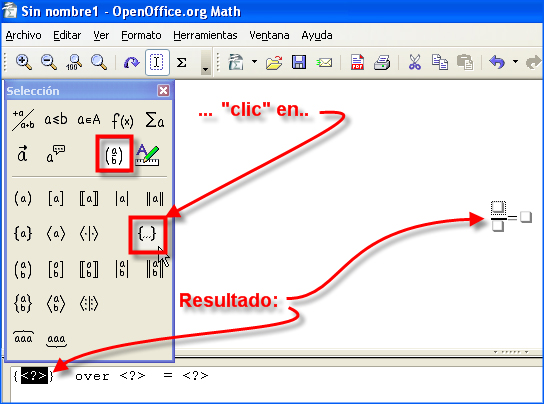
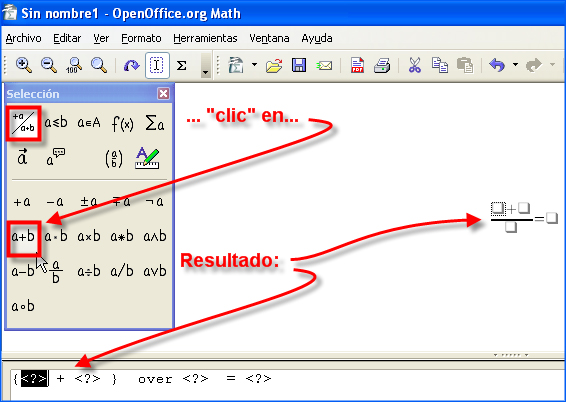
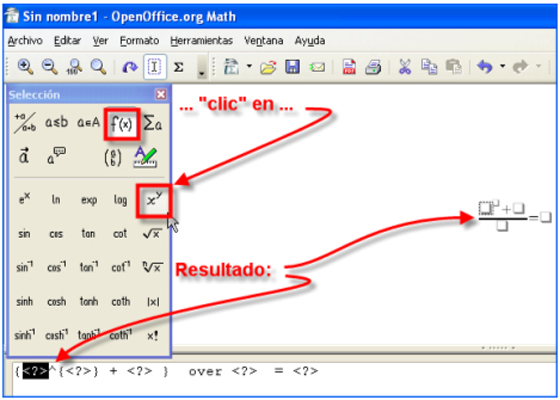
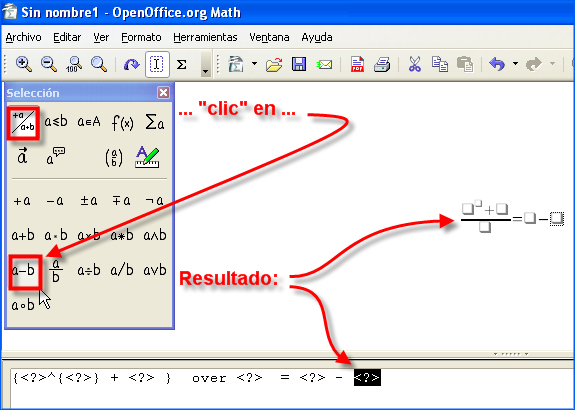
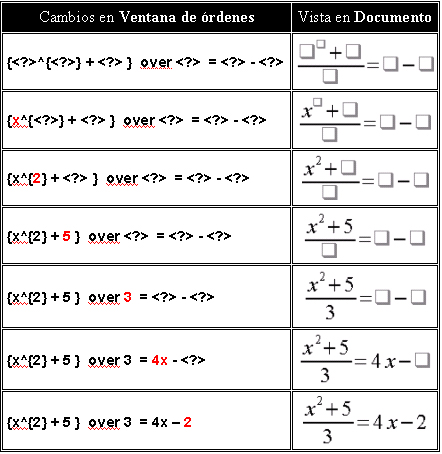
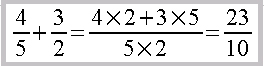
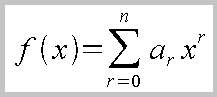
Cómo crear fórmulas El lugar donde deberás editar las fórmulas es la ventana de órdenes de OpenOffice.org Math. Siempre que introduzcas una entrada en la ventana Órdenes, las fórmulas aparecerán en la página de texto sobre la que estés trabajando. La ventana está dividida en dos partes. En la inferior se mostrarán los operadores correspondientes a cada elección de la parte superior. Si vas recorriendo uno por uno los 9 iconos de la parte superior comprobarás cómo te van apareciendo las distintas opciones en la parte inferior, que lógicamente son distintas en cada caso: Una vez que sabemos dónde encontrar cada operación y/o el signo que necesitemos, lo siguiente es saber que el ordenador siempre trabaja con una prioridad de unas operaciones sobre otras, estableciendo una jerarquía. Supongamos que queremos escribir la siguiente ecuación: Podemos representarla mentalmente de la siguiente manera: Ahora, en la ventana de selección, procederíamos del siguiente modo, respetando siempre el orden jerárquico de cada rama: 1. Creamos una igualdad con dos términos: 2. Cambiamos el término izquierdo por una fracción: 3. Ponemos un paréntesis de agrupamiento alrededor del numerador, para que los dos sumandos del paso siguiente queden en su sitio: 4. Cambiamos el numerador por una suma de dos sumandos: 5. Cambiamos el primer sumando por una potencia: 6. Cambiamos el segundo término de la igualdad por una resta: Para terminar sólo nos queda seleccionar sucesivamente cada comodín, haciendo doble clic sobre el cuadrado o seleccionándolo con el ratón o el teclado en la ventana de órdenes y teclear el valor o expresión que deba reemplazarlo. A medida que los vas cambiando puedes observar cómo cada cuadro desaparece y en su lugar ya tienes el número, letra o expresión que te interese en el documento de texto sobre el que originariamente estábamos trabajando. Para facilitarte el seguimiento de este proceso hemos visualizado los sucesivos pasos y los cambios que se van produciendo, tanto los que hacemos nosotros (los hemos destacado en rojo) como los que hace de forma automática el programa y que corresponden a los reflejados en la columna derecha de la siguiente tabla: Para que puedas seguir practicando te proponemos una serie de ejercicios y te diremos los pasos que has de seguir: Ejercicio 1: suma, multiplicación, fracciones y agrupamientos. Pasos a seguir: 1. La fórmula es una igualdad doble, por tanto en el grupo de Relaciones pulsa dos veces sobre el símbolo Es igual. En el documento se empezará a escribir la fórmula y en la ventana de comandos irá apareciendo la codificación de la fórmula en el lenguaje de OpenOffice.org Math. Después de este primer paso, aparecerán así:
2. El término izquierdo de la igualdad es una suma, por tanto selecciónalo (haz doble-clic sobre el cuadradito que lo representa para que aparezca resaltado en la ventana de órdenes o selecciónalo directamente en dicha ventana) y en el grupo Operadores unarios/binarios aplica + de suma. 3. Cada sumando es una fracción, por tanto selecciónalos sucesivamente y aplica a cada uno el operador de fracción. 4. Ya tenemos terminada la estructura del primer término de la igualdad. Ahora selecciona cada cuadradito y teclea el número correspondiente. 5. Selecciona ahora el término medio de la igualdad y aplica el símbolo de fracción. 6. Para que las operaciones que vamos a escribir en la fracción permanezcan en su sitio, hay que aplicar los Paréntesis de agrupamiento, del grupo de símbolos Paréntesis, a cada comodín de la fracción. 7. Selecciona el comodín del numerador, trasfórmalo en una suma, y luego cada sumando, en una multiplicación. Sustituye los comodines por los números. 8. Transforma el denominador en una multiplicación y sustituye los comodines por los números. 9. En el tercer término de la igualdad te basta con sustituir los comodines por sus respectivos valores. Ejercicio 2: subíndices y superíndices. Pasos a seguir: 1.- Empieza creando la igualdad. 2. Selecciona el segundo comodín de la igualdad (haz doble clic sobre el cuadradito) y pulsa cuatro veces el símbolo de la suma. 3.- Selecciona cada término de la suma menos el tercero y del grupo Formatos aplica Subíndice derecha. 4. Selecciona el tercer término y del grupo Otros aplica Puntos en el medio. 5. Haz clic en el primer y segundo signo + sin seleccionarlo (el cursor de la ventana de comandos debe situarse delante del signo) y del grupo Formatos aplica Superíndice derecha. 6. Haz clic en el último signo + y teclea x. Haz clic en el signo = y teclea (x). 7. La estructura ya está lista: selecciona cada cuadradito y teclea la expresión que debe reemplazarlo. Ejercicio 3: sumatorio. Pasos a seguir: 1. Empieza creando la igualdad. 2.- Selecciona el segundo término de la igualdad y del grupo Operadores aplica primero el símbolo Suma y seguidamente el símbolo Límites superior e inferior. 3. Pulsa sobre el último comodín sin seleccionarlo y del grupo Formatos aplica Subíndice derecha. 4.- Selecciona ahora el último comodín y aplica Superíndice derecha. 5.- La estructura ya está lista: selecciona cada comodín y teclea la expresión que deba reemplazarlo.
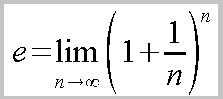
Ejercicio 4: límites y paréntesis. Pasos a seguir: 1.- Empieza creando la igualdad. 2.-Selecciona el primer término y pulsa e. 3.- Selecciona el segundo término y del grupo Operadores aplica primero el símbolo Límites y seguidamente el símbolo Límite inferior. 4. Con el comodín pequeñito seleccionado, aplica el símbolo Tiende a del grupo Relaciones. 5.- Con el primer comodín pequeñito seleccionado, pulsa n para poner n a la izquierda de la flecha. 6. Selecciona el otro comodín pequeñito y aplica el símbolo Infinito del grupo Otros. 7. Selecciona el comodín y aplica el símbolo Superíndice derecha del grupo Formatos. 8. Con el comodín grande seleccionado, aplica el símbolo Paréntesis graduables del grupo Paréntesis y luego el símbolo + de suma del grupo Operadores unarios/binarios. 9. Selecciona el segundo comodín grande y aplica el símbolo División (fracción). 10. Por último, selecciona los comodines y teclea los valores correspondientes.
|
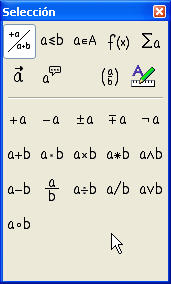 Pero escribir fórmulas directamente te obligará a saberte de memoria todas las órdenes. Para evitarte ese trabajo el programa dispone de una ventana en la que merece la pena que nos detengamos, pues te facilitará mucho el trabajo. Para acceder a ella, basta con ir a Ver - Selección.