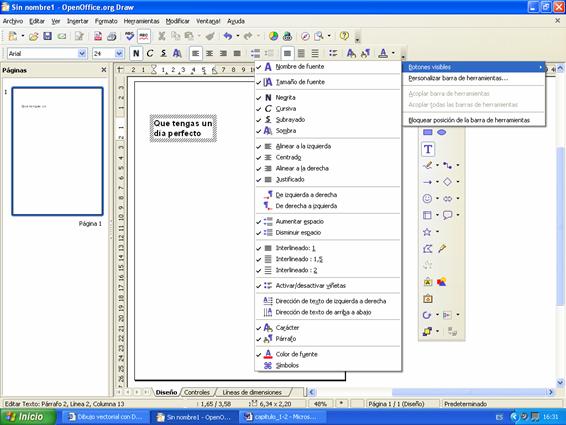
Para introducir texto en un documento pulsamos el botón Texto, aparecerá la barra Formato de Texto. Para mantener el orden en la mesa de trabajo conviene acoplar la barra, se puede hacer de dos maneras:
A partir de este momento esta barra se alternará con la de Líneas y relleno, todo depende de la herramienta que estemos utilizando. Pulsa sobre la flecha de la barra > Botones visibles para seleccionar las opciones que deben estar a la vista.
Para insertar texto:
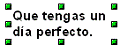
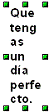
Al seleccionar el texto, escrito anteriormente, veremos el rectángulo formado por los seis puntosde control, al desplazar uno de los puntos se modifica el rectángulo y el texto se adapta a la nueva forma.
Para editar el texto, lo seleccionamos y pulsamos a continuación Todo lo que acabamos de ver sobre el texto es solo una introducción, más adelante hay un capítulo dedicado exclusivamente a él, entonces descubrirás las grandes posibilidades del texto como elemento gráfico.
|