 |
Curva |
Dibuja rectas y curvas, trayectos combinados de rectas y curvas, trazos a mano alzada y polígonos rellenos y sin rellenar.
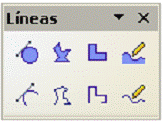 |
| Figura 1.13 Ventana Líneas curvas y rectas |
Curvas en modo Bèzier
Al dibujar una curva Bèzier, cada vez que se pulsa con el ratón se crea un nodo y conecta éste con el anterior, si arrastramos el ratón estamos indicando una dirección.
Para trazar una curva tenemos que definir tres puntos de apoyo:
 |
-
Señala el primer punto de la curva pulsando el botón izquierdo del ratón, no lo sueltes.
-
Arrastra el cursor, manteniendo pulsado el botón, de esta forma estás indicando la dirección de la tangente a la curva en ese primer punto.
-
Suelta y desplaza el ratón hasta situar el cursor en el segundo punto.
-
Haz clic para fijar el segundo punto. Habrás visto que la curva está fijada en el primer punto y que una línea ha seguido el movimiento del ratón hasta que has señalado el punto final de la curva.
Si quieres seguir enlazando segmentos:
-
Una vez señalado el segundo punto si mantienes pulsado el botón del ratón y lo desplazas estás definiendo la tangente a la curva de este segundo punto. Si sueltas y lo desplazas se dibujará una recta.
-
Pulsa para fijar el tercer punto. El proceso continúa igual una línea tras otra.
-
Para deshacer la última acción pulsa el botón derecho del ratón.
-
Para terminar haz doble clic con el botón izquierdo del ratón.
|
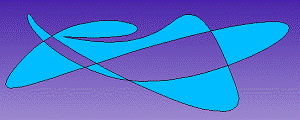 |
| Figura 1.14 Curva Bèzier llena |
Con esta herramienta se pueden trazar líneas rectas aisladas o líneas rectas concatenadas que forman polígonos abiertos o cerrados.
 |
-
Una vez seleccionada la herramienta polígono haz clic y fija el primer punto, mantén pulsado y suelta el botón para señalar el segundo. Una línea elástica seguirá el movimiento del ratón.
-
Ve señalando los siguientes puntos con un clic del ratón.
-
Haz clic con el botón derecho siempre que sea necesario deshacer el último trazado.
-
Haz doble clic con el botón izquierdo para terminar un trayecto abierto.
-
Para terminar un trayecto cerrado el doble clic debes hacerlo sobre el punto inicial.
|
 |
Conviene seleccionar esta herramienta cuando interese que los segmentos sean horizontales, verticales y a 45º, porque no permite otro tipo de ángulos, sólo al cerrarse se unirá el último punto con el primero sin importar la inclinación de la recta.
|
 |
Con esta herramienta puedes dibujar un trazo continuo cambiando de dirección siempre que lo desees.
-
Pulsa el botón del ratón y mantenlo pulsado mientras haces el recorrido.
-
Suelta el botón del ratón y terminará el trazado, si has seleccionado línea abierta o se unirá el último punto con el primero mediante una recta, si has seleccionado línea rellena.
|
|


