|
Todos los objetos se dibujan con el contorno de línea y el relleno por defecto, para modificarlos disponemos de tres opciones
Recuerda que para que la barra aparezca o desaparezca de la pantalla hay que ir a MenúVer > Barra de herramientas > Líneas y relleno
Una vez seleccionada la línea que deseamos modificar, el procedimiento es el siguiente:
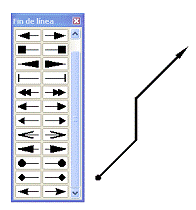
Al pulsar sobre la flecha podemos cambiar la forma en que comienza y termina la línea.
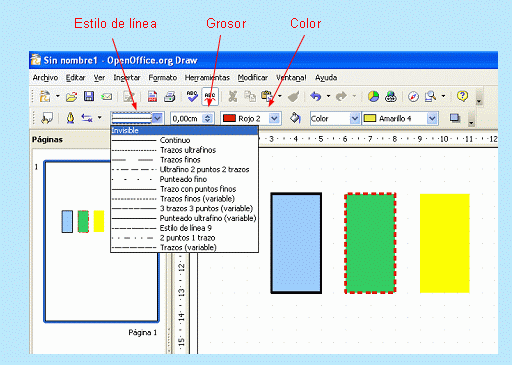
Figura 1.19 Principio y fin una línea Estilo de Línea Presiona con el botón izquierdo del ratón sobre la flecha, se desplegará una lista mostrando diversos tipos de línea. Si no quieresque el objeto tenga línea de contorno pulsa sobre Invisible.
Figura 1.20 Opciones de línea
Grosor de línea Pulsa en las flechas para aumentar o disminuir el grosor. También tienes la opción de introducir directamente la medida tecleando en el campo correspondiente.
Color de la línea Haz clic sobre el color, se despliega una lista de colores entre los que se puede escoger.
Color de relleno Un objeto puede tener distintos tipos de relleno, por ahora vamos a trabajar solo con el color.
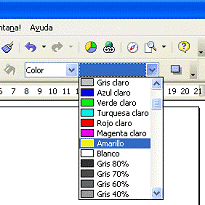
Presiona sobre la casilla de colorpara poder ver la lista que ofrece por defecto el programa.
Figura 1.21 Paleta de relleno
|
 situado en la Barra de Objetos. Abre el cuadro de diálogo como en la opción anterior.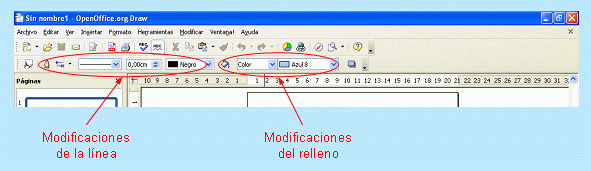
 Fin de línea