La barra de dibujo Antes de empezar a dibujar debes conocer las diferentes herramientas de que dispones y experimentar con ellas. Se pueden clasificar en varios tipos dependiendo de la tarea que se quiera realizar: selección, visualización, trazado o dibujo y transformación.
Para ver todas las herramientas disponibles pulsamos sobre la flecha situada en la banda superior de la barra de Dibujo. Se abre el menú y seleccionamos Botones visibles. Ahora podemos ver el listado completo y activar o desactivar cada botón.
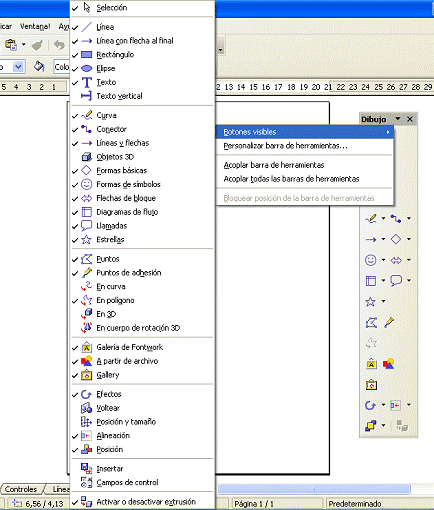 |
| Figura 1.5 Opciones de dibujo |
Si mantenemos pulsado el botón izquierdo del ratón sobre cualquier herramienta que contenga una flecha, se desplegará una barra con todas las posibilidades disponibles.
 |
Selección de objetos |
Al pulsar sobre esta herramienta cambiamos de modo dibujo a modo selección.
Para desplazar un objeto
-
Hacer Clic en la herramienta selección.
-
Clic sobre el objeto.
-
Clic, de nuevo, en la forma seleccionada y sin soltar el botón arrástrala hasta el lugar deseado.
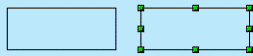 |
| Figura 1.6 Selección de una forma |
Cuando necesitas seleccionar más de un elemento, una vez en modo selección, puedes escoger entre dos opciones:
-
Dibuja un recuadro que recoja en su interior todos los objetos que deseas seleccionar. Es un procedimiento adecuado cuando todos los objetos están próximos.
- Selecciona el primer elemento, mantén pulsada la tecla mayúscula y señala los siguientes. Este procedimiento es mejor cuando los objetos están desperdigados por la página.
Es importante tener en cuenta que para seleccionar un elemento dibujado sólo por su contorno hay que situar el puntero del ratón en el contorno, no en el interior del objeto.
Todo el área en donde se encuentran los objetos seleccionados aparece enmarcada por un rectángulo con cuadrados verdes en sus vértices y en los puntos medios de los lados.
Nota: Cuando vayas a dibujar con una herramienta varias veces seguidas, es conveniente que hagas doble clic al seleccionarla, a continuación podrás dibujar el objeto todas las veces que quieras sin necesidad de seleccionarla cada vez. Al terminar con ella vuelve a hacer doble clic en cualquier zona libre del área de trabajo y la herramienta se deseleccionará.
Para borrar un objeto de forma rápida basta con seleccionarlo y presionar la tecla Supr.
 |
Líneas y Flechas |
Dibuja líneas rectas y nos ofrece la oportunidad de variar la terminación pudiendo escoger entre flechas, cuadrados o círculos.
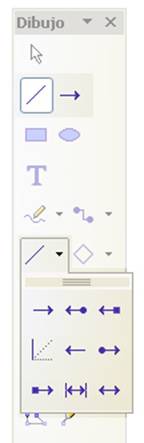 |
| Figura 1.7 Ventana Líneas y Flechas |
-
Selecciona la línea con los extremos que desees.
-
Haz clic sobre la página para situar el primer extremo del segmento.
-
Desplaza el cursor, sin soltar el botón del ratón.
-
Libera el botón para fijar el otro extremo del segmento.
 |
Rectángulo |
Para dibujar un rectángulo:
-
Sitúa el cursor en la página.
-
Pulsa el botón izquierdo del ratón y arrástralo hasta llegar al vértice opuesto. Mantén pulsado el botón hasta conseguir el tamaño y la forma deseada.
-
Al soltar el botón se ve el rectángulo rodeado por los seis puntos de control. Clic en cualquier zona libre de la página para deseleccionar el rectángulo.
Pulsa aquí para ver una animación de este proceso (1.swf).
 |
Elipse |
Para trazar una elipse debemos dibujar el rectángulo en el que se encuentra inscrita pulsando y arrastrando el ratón como en el ejercicio anterior.
 |
Formas básicas |
Para acceder a otras formas pulsamos sobre la flecha situada al lado del icono Formas básicas. Se abre la ventana siguiente:
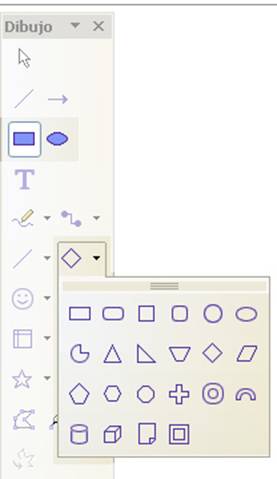 |
| Figura 1.8 Formas básicas |
Como en el caso de la elipse, para incorporar a nuestro diseño cualquiera de estas formas, debemos dibujar el rectángulo en el que se encuentra inscrita.
Para dibujar un polígono regular debes mantener pulsada la tecla mayúscula mientras desplazas el ratón, comprobarás que cambia la escala pero se mantienen las proporciones del polígono.
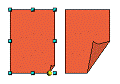
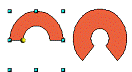
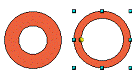
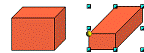
Algunas formas poseen, aparte de los seis puntos de control, un séptimo control de color amarillo. Cuando el cursor se sitúa encima de él se transforma en una mano que al desplazarla, manteniendo pulsado el botón del ratón, modifica la forma del objeto.
| |
| Figura 1.9 Formas modificadas |
Aparte de las formas básicas, el programa ofrece otros cinco grupos de formas que facilitan la elaboración de diseños.
 Formas de símbolos. Formas de símbolos.
 Flechas de bloque. Flechas de bloque.
 Diagramas de flujo. Diagramas de flujo.
 Llamadas. Llamadas.
 Estrellas y banderas. Estrellas y banderas.
Te recomiendo que investigues y trabajes con ellas de la misma manera que con las formas que ya conoces.
 |
Texto |
Para introducir texto en un documento pulsamos el botón Texto, aparecerá la barra Formato de Texto.
Para mantener el orden en la mesa de trabajo conviene acoplar la barra, se puede hacer de dos maneras:
-
Pulsa sobre la flecha de la banda superior y señala en el menú Acoplar barra de herramientas
-
Pulsa en la banda superior y arrástrala hasta situarla debajo de la barra de funciones.
 |
| Figura 1.10 Acoplar barra de texto |
A partir de este momento esta barra se alternará con la de Líneas y relleno, todo depende de la herramienta que estemos utilizando.
Pulsa sobre la flecha de la barra > Botones visibles para seleccionar las opciones que deben estar a la vista.
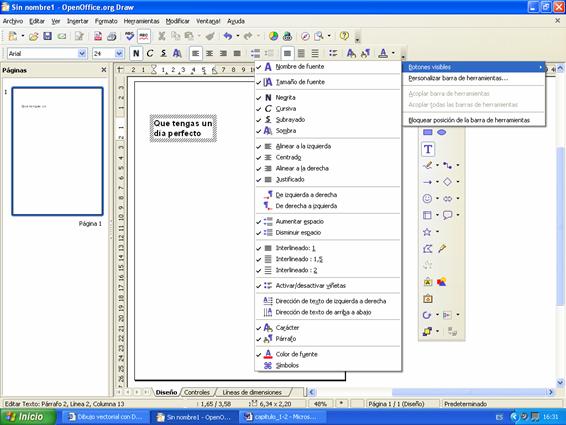 |
| Figura 1.11 Opciones de texto |
Para insertar texto:
-
Pulsa sobre el símbolo 
-
Selecciona en la barra: la fuente, el tamaño, el color...
-
Pulsa sobre la página y comienza a escribir.
-
Para terminar haz clic fuera del recuadro de texto.
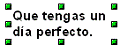
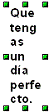
Al seleccionar el texto, escrito anteriormente, veremos el rectángulo formado por los seis puntosde control, al desplazar uno de los puntos se modifica el rectángulo y el texto se adapta a la nueva forma.
| |
| Figura 1.12 Recuadro de texto modificado |
Para editar el texto, lo seleccionamos y pulsamos a continuación 
Todo lo que acabamos de ver sobre el texto es solo una introducción, más adelante hay un capítulo dedicado exclusivamente a él, entonces descubrirás las grandes posibilidades del texto como elemento gráfico.
 |
Curva |
Dibuja rectas y curvas, trayectos combinados de rectas y curvas, trazos a mano alzada y polígonos rellenos y sin rellenar.
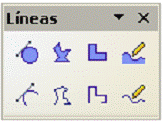 |
| Figura 1.13 Ventana Líneas curvas y rectas |
Curvas en modo Bèzier
Al dibujar una curva Bèzier, cada vez que se pulsa con el ratón se crea un nodo y conecta éste con el anterior, si arrastramos el ratón estamos indicando una dirección.
Para trazar una curva tenemos que definir tres puntos de apoyo:
 |
-
Señala el primer punto de la curva pulsando el botón izquierdo del ratón, no lo sueltes.
-
Arrastra el cursor, manteniendo pulsado el botón, de esta forma estás indicando la dirección de la tangente a la curva en ese primer punto.
-
Suelta y desplaza el ratón hasta situar el cursor en el segundo punto.
-
Haz clic para fijar el segundo punto. Habrás visto que la curva está fijada en el primer punto y que una línea ha seguido el movimiento del ratón hasta que has señalado el punto final de la curva.
Si quieres seguir enlazando segmentos:
-
Una vez señalado el segundo punto si mantienes pulsado el botón del ratón y lo desplazas estás definiendo la tangente a la curva de este segundo punto. Si sueltas y lo desplazas se dibujará una recta.
-
Pulsa para fijar el tercer punto. El proceso continúa igual una línea tras otra.
-
Para deshacer la última acción pulsa el botón derecho del ratón.
-
Para terminar haz doble clic con el botón izquierdo del ratón.
|
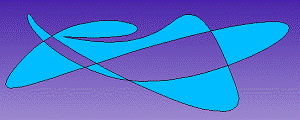 |
| Figura 1.14 Curva Bèzier llena |
Pulsa aquí para ver una animación de este proceso (3.swf)
Con esta herramienta se pueden trazar líneas rectas aisladas o líneas rectas concatenadas que forman polígonos abiertos o cerrados.
 |
-
Una vez seleccionada la herramienta polígono haz clic y fija el primer punto, mantén pulsado y suelta el botón para señalar el segundo. Una línea elástica seguirá el movimiento del ratón.
-
Ve señalando los siguientes puntos con un clic del ratón.
-
Haz clic con el botón derecho siempre que sea necesario deshacer el último trazado.
-
Haz doble clic con el botón izquierdo para terminar un trayecto abierto.
-
Para terminar un trayecto cerrado el doble clic debes hacerlo sobre el punto inicial.
|
 |
Conviene seleccionar esta herramienta cuando interese que los segmentos sean horizontales, verticales y a 45º, porque no permite otro tipo de ángulos, sólo al cerrarse se unirá el último punto con el primero sin importar la inclinación de la recta.
|
 |
Con esta herramienta puedes dibujar un trazo continuo cambiando de dirección siempre que lo desees.
-
Pulsa el botón del ratón y mantenlo pulsado mientras haces el recorrido.
-
Suelta el botón del ratón y terminará el trazado, si has seleccionado línea abierta o se unirá el último punto con el primero mediante una recta, si has seleccionado línea rellena.
|
 |
Conector |
Mediante esta herramienta se pueden unir dos elementos con un enlace dinámico.
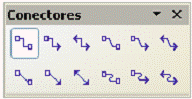 |
| Figura 1.15 Ventana de Conectores |
-
Selecciona uno de los conectores.
-
Sitúa el puntero sobre el aspa del primer objeto, lo verás en cuanto aproximes el cursor al objeto.
-
Pulsa el botón izquierdo del ratón y manteniéndolo pulsado señala el nodo del segundo objeto.
-
Suelta el botón del ratón. Si ahora seleccionas uno de los objetos y lo desplazas, podrás comprobar cómo permanece conectado al segundo objeto.
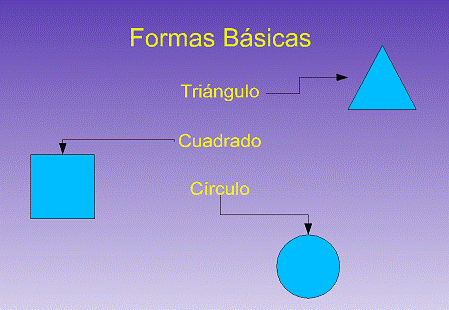 |
| Figura 1.22 Esquema con conectores |
|