Convertir a 3D En este capítulo se verán las posibilidades que ofrece Draw de trabajo en tres dimensiones. Para convertir una figura, ya sea un contorno o una superficie, en un objeto tridimensional, disponemos de una serie de opciones, dependiendo de la que seleccionemos el resultado variará considerablemente. Conviene tener a la abierta la Barra de Dibujo y visibles los cuatro iconos correspondientes a 3D. Comenzaremos realizando un recorrido por estas opciones.
Convierte un objeto bidimensional en tridimensional mediante una proyección; es decir, añadiendo profundidad a la figura.
Figura 10.1 Convertir en 3D
Esta orden crea un cuerpo tridimensional a través de la revolución de la superficie bidimensional alrededor de un eje. Como en el caso anterior, basta seleccionar la forma y el icono correspondiente para obtener la figura 3D por rotación.
Figura 10.2 – Convertir en cuerpo de rotación 3D
Tenemos otros dos métodos para llegar a estas opciones:
A través de la Barra de Dibujo podemos acceder a otras dos opciones para crear formas en 3D
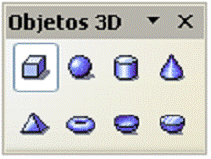
Al Pulsar sobre el icono se despliega la barra Objetos 3D. Nos permite dibujar los siguientes objetos, dependiendo de que al dibujar se mantenga pulsada la tecla mayúscula el resultado es diferente:
Figura 10.3 Barra Objetos 3D
|
 En 3D
En 3D de la Barra de Dibujo. Automáticamente la forma adquirirá profundidad.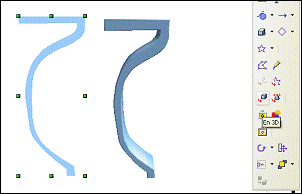
 En cuerpo de rotación 3D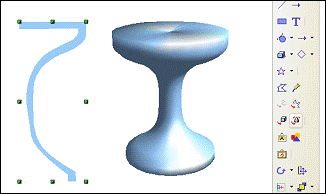
 Objetos 3D