Extrusión
 Activar o desactivar extrusión Activar o desactivar extrusión
- Pulsa sobre el icono correspondiente de la Barra de Dibujo para que adquiera profundidad.
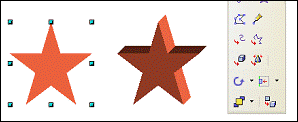
Figura 10.5 Extrusión de una estrella
En el momento que la figura se transforma por extrusión, o posteriormente cuando presionamos sobre ella con el botón derecho del ratón, se abre una ventana que nos permite modificar el objeto.
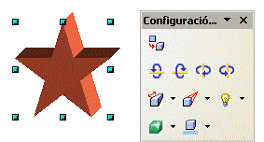
Figura 10.6 Barra Configuración 3D
 Inclinación Inclinación
Al pulsar sobre uno de estos iconos el objeto se inclina cinco grados en la dirección correspondiente.
 Profundidad Profundidad
Al convertir en objeto 3D una forma, adquiere la profundidad señalada por defecto.
Cuando presionamos sobre este icono se abre una ventana que nos permite seleccionar la profundidad deseada.
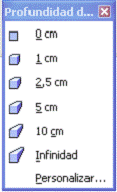
Figura 10.7 Profundidad
 Dirección Dirección
Al pulsar sobre este icono se abre una ventana en la que podemos seleccionar la dirección del objeto en profundidad y si las líneas de fuga deben ir a un punto o mantenerse en paralelo.
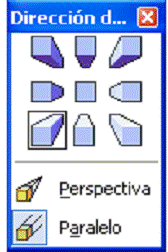
Figura 10.8 Dirección
 Iluminación Iluminación
Una vez abierta la ventana podemos seleccionar entre diferentes direcciones e intensidades de iluminación.
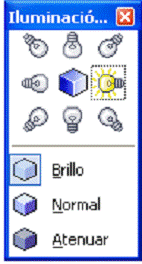
Figura 10.9 Iluminación
 Superficie Superficie
Permite ver la figura definida solo por sus aristas o por caras planas.
 Color 3D Color 3D
Al pulsar sobre este icono se abre una carta de colores en donde podemos seleccionar el matiz deseado.
|


