Geometría Las formas convertidas en objetos 3D, excepto los objetos convertidos por extrusión,pueden modificarse utilizando las opciones el programa. Para acceder abrimos el menú contextual y pulsamos sobre
Figura 10.10 Ventana Efectos 3D - Geometría Esta ficha permite modificar la geometría general de la pieza. Para demostrar la utilidad de las diferentes acciones que podemos realizar emplearemos ejemplos comparativos. Cada vez que realizamos una modificación y deseamos verla reflejada en el objeto debemos de pulsar sobre el icono de asignar
Bordes redondeados Esta orden añade un radio de redondeo a las aristas. Podemos observar que sólo cambian las aristas que se han creado posteriormente, al dar volumen a nuestra superficie, pero no las que nosotros hemos realizado al hacer la figura.
Figura 10.11 Redondeo de aristas
Profundidad escalada Es la relación entre el tamaño de la parte anterior con respecto a la posterior.
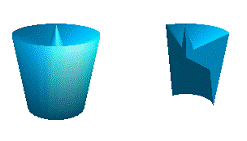
Figura 10.12 Escala de profundidad Ángulo de rotación Esta orden aparece cuando hemos realizado un objeto por revolución, nos indica el ángulo total de revolución. Por defecto el ángulo que se impone en un principio es de 360º, pero puede ser modificado.
Figura 10.13 Ángulo final Profundidad Nos indica la profundidad que se le confiere al proyectar la figura.
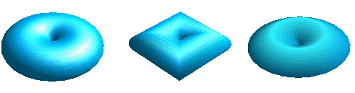
Figura 10.14 Profundidad Segmentos Con esta orden decidimos la cantidad de segmentos con los que va a ser construido nuestro objeto. Estos tres ejemplos parten de revolucionar el mismo círculo.
Figura 10.15 Segmentos Todos los elementos realizados mediante la herramienta de “Objetos 3D” pueden modificarse, con la excepción del cubo.
Figura 10.16 Modificación de una Semiesfera
Las áreas redondeadas se mostrarán con una proyección redondeada y las planas con una proyección plana.
Figura 10.17 Proyección específica
Todas las áreas se representarán como pequeños polígonos sin importar que sea plana o esférica.
Figura 10.18 Proyección plana
Todas las áreas se representarán de forma esférica.
Figura 10.19 Proyección redondeada
Este comando invierte la iluminación; en lugar de provenir de fuera, varía la normal como si el objeto se iluminara desde dentro.
Figura 10.20 Inversión de la iluminación
Con esta función podemos determinar una iluminación exterior e interior idéntica. Si también se encuentra activo el comando “invertir normales”, lo que logramos es una iluminación ambiental.
Figura 10.21 Iluminación en los dos lados
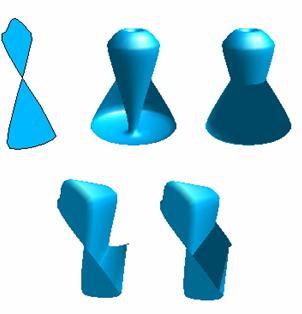
Cuando revolucionamos o proyectamos una superficie que se entrecruza, el programa solo transforma en objeto 3D cerrado uno de los subcuerpos permaneciendo el resto como superficies abiertas. Si activamos la función de doble página, aparecerá todo el cuerpo cerrado.
Figura 10.22 Revolución a doble página
|
 Efectos 3D. Aparece una ventana que por defecto muestra la ficha Geometría.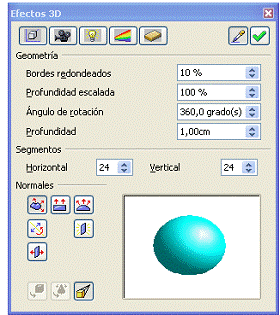





 Específico del objeto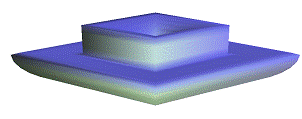
 Plano
Plano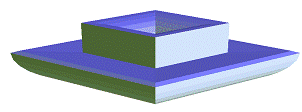
 Esférico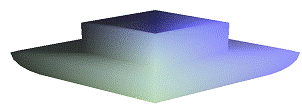
 Invertir normales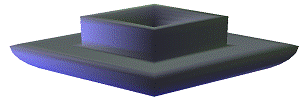
 Iluminación en los dos lados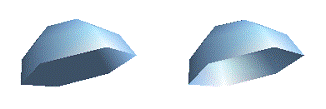
 Doble página