La barra de estado
La barra de estado se encuentra situada debajo de la barra de opciones y ofrece información
sobre la relación de los objetos respecto a la página actual.
 |
Figura 3.5 Barra de Estado
|
Posición y tamaño
Situación del cursor
El primer campo de la Barra de Estado informa sobre la situación del cursor mediante las coordenadas horizontal y vertical.
Tamaño del objeto seleccionado
El segundo dato muestra el tamaño del objeto seleccionado en ese momento.
Al hacer doble clic en este campo de la Barra de Estado se abre un cuadro de diálogo con varias fichas en donde se pueden introducir directamente los datos de posición, tamaño, rotación e inclinación /radio de ángulo.
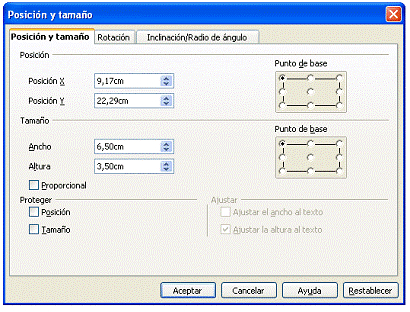 |
Figura 3.6 Cuadro de diálogo Posición y tamaño |
Posición
Esta ficha nos permite determinar la posición del área seleccionada del objeto. Presenta los siguientes campos:
Punto base
Activamos uno de los nueve puntos de posición.
Posición X
Aparece la posición actual respecto al borde izquierdo de la página, permite introducir la nueva posición.
Posición Y
Lo mismo que el anterior respecto al borde superior de la página.
Proteger
Conviene activar esta casilla si lo que deseamos es que no varíe la posición actual del objeto.
Tamaño
Ancho y Altura
Permite introducir los datos de la altura y anchura del objeto seleccionado.
Igualar
Si está activada esta opción, al introducir una modificación en anchura o altura se modifica proporcionalmente la otra dimensión.
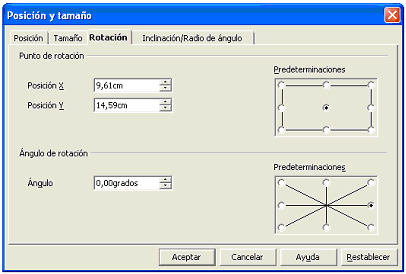 |
Figura 3.7 Cuadro de diálogo Rotación |
Rotación
Punto de rotación
Introduce la posición del punto de rotación mediante las coordenadas X – Y.
En el campo Predeterminaciones se puede señalar la situación del punto de rotación respecto al objeto. El punto seleccionado aparece en negro.
Ángulo de rotación
Teclea en este campo el ángulo de rotación o en Predeterminaciones señala el ángulo de rotación con intervalos de 45º.
Inclinación/Radio de ángulo
Radio de ángulo
Redondea los ángulos de un rectángulo, solo hay que teclear el radio deseado para las esquinas.
Inclinación
Introduce pulsando las flechas del campo giratorio o por teclado el ángulo de inclinación del objeto seleccionado.
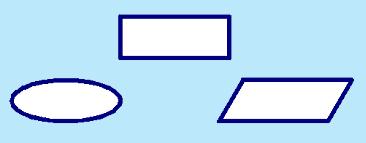 |
Figura 3.8 Rectángulo redondeado e inclinado |
Escala
La barra de estado muestra la escala utilizada actualmente para la visualización de la página.
En el capítulo segundo vimos cómo cambiar la escala utilizando el botón de la barra de herramientas. También podemos modificarla pulsando dos veces sobre esta zona de la barra de estado, se abre un listado con las escalas de visualización que podemos seleccionar y una última opción Variable si deseamos una visualización más personalizada.
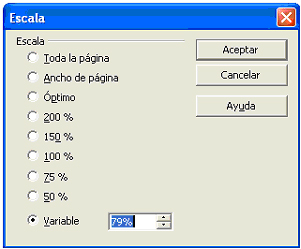 |
Figura 3.9 Escalas |
Modificación del documento
El campo situado a la derecha de escala, aparece vacío en la figura 3.5, está reservado para recordar, con un asterisco, que se han realizado modificaciones en el documento actual y no se han salvado. Una vez salvado desaparece el asterisco.
Página/Nivel actual
En Draw se puede trabajar en un documento de varias páginas, este campo muestra primero el número de página actual y el número de páginas del documento.
|


