COMBINAR
Los diferentes elementos dibujados
se pueden Combinar para convertirlos en un único elemento. La gran diferencia con la opción
Agrupar es que la combinación cambia los atributos de los elementos y su
apariencia, todos los elementos de dibujo se convierten en curvas Bèzier.
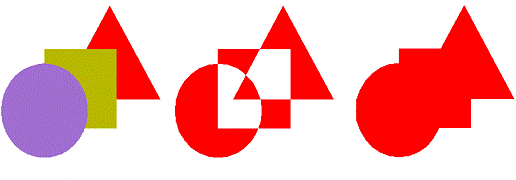
Figura 3.13 Combinar y Descombinar
Combinar
objetos
- Selecciona los objetos
que se desean combinar.
- Pulsa en Barra de
menús Modificar
> Combinar
Al
combinar se mantiene el contorno común de los elementos y aparece vacío donde
se superponen dos elementos y lleno
donde se superponen tres.
Descombinar
La
combinación se puede deshacer, pero los objetos no quedan como antes porque han
perdido sus atributos.
- Selecciona el objeto
combinado
- Barra de menús Modificar > Descombinar
ELABORAR FORMAS
Se
pueden crear nuevas formas uniendo, substrayendo y cortando diversos elementos
entre sí.
Una vez
seleccionados los elementos pulsa en la barra de menús Modificar > Formas y selecciona una de las tres
opciones
Unir
Los elementos seleccionados suman sus
superficies.
Substraer
Los
elementos seleccionados se restan del elemento situado más al fondo de la
selección.
Cortar
Los
elementos seleccionados se unen en uno solo y solo queda la superficie en la
que se superponen.
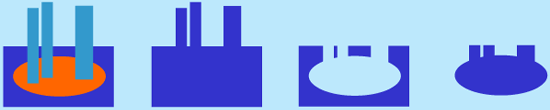
Figura 3.14 Unir, substraer y cortar formas
UNIR
No hay que confundir este comando
con el anterior Unir Formas.
Para acceder a este comando pulsa
en barra de menús Modificar
> Unir. En este caso se crea una curva
Bèzier nueva a partir de las líneas seleccionadas. Si los objetos seleccionados
no coinciden los unos con los otros, se crea una línea adicional nueva entre
los segmentos a unir.
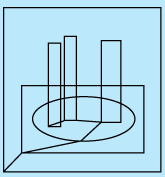
Figura 3.15 Unir
ACTIVIDAD 3.
Mosaico
La actividad que vamos a realizar
en este módulo tiene dos partes:
Primera parte:
Creación
de una forma modular, muy conocida y utilizada en los mosaicos del palacio de

Figura 3.16 Hueso Nazarí
Segunda parte:
Creación de un mural con los mosaicos realizados anteriormente.
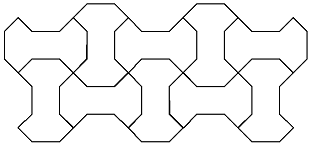
Figura 3.17
Este es el proceso hasta conseguir
el mural
Preparación de la página
- Abre
un documento nuevo
- Abre
la ventana de diálogo Preparar
Página
-
Tamaño en A4
-
Orientación de la página horizontal
-
Márgenes de 2cm por todos lados
-
Fondo de página ninguno, más adelante se pondrá fondo
negro.
Cuadrícula
y líneas guía
- Activa la cuadrícula
- Activa líneas guía
5. Sitúa seis líneas guía en horizontal y seis en vertical, se deben colocar a 1cm unas de otras partiendo del borde.
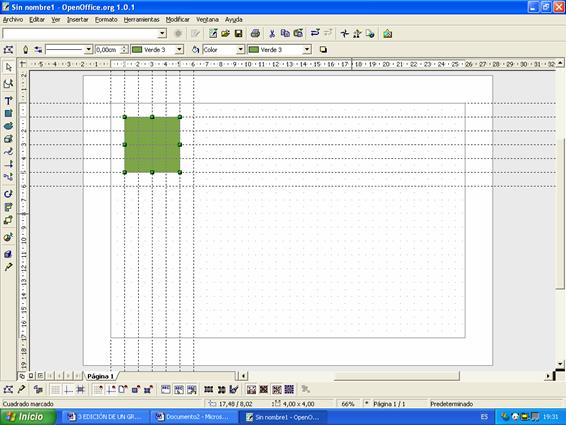
Figura 3.18
- Líneas guía
Diseño
del mosaico
- Selecciona en la barra de
herramientas Cuadrado lleno.
- Selecciona estilo de línea Invisible y el color del fondo Verde 3
- Dibuja un cuadrado de 4 x 4, situando el primer punto de la diagonal en
la coordenada 1/1 y el segundo en 5/5
- Dibuja un trapecio, base mayor igual al lado del
cuadrado, base menor 2, altura 1. Ver en la figura 3.19
- Copia y pega el trapecio a un lado del cuadrado.
- Con el trapecio
seleccionado, pulsa copiar y pegar.
12. La copia ha quedado superpuesta al anterior, pulsa reflejar, se
visualizará el eje de simetría.
- Desplaza el eje de simetría al centro del
cuadrado y termina de crear el trapecio al otro lado del cuadrado.
|
|
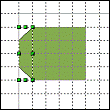
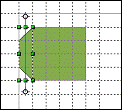
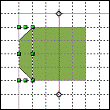
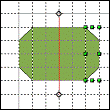
Figura 3.19
- Copia y pega el trapecio de nuevo.
- Cambia el
color del fondo del trapecio para apreciar mejor las operaciones que vamos
a realizar. Activa giro y desplaza el centro de giro al vértice inferior
izquierdo del trapecio.
- Gira el trapecio hasta que quede situado en el
lado inferior del cuadrado hacia adentro.
- Copia y pega el trapecio que acabas de girar
- Activa el botón de simetría y coloca el eje en
horizontal en la mitad del cuadrado.
- Realiza la simetría del trapecio anterior.
- Selecciona el cuadrado y los dos trapecios situados
a la izquierda y a la derecha
pulsa Modificar > Formas
> Unir.
- Selecciona todos los polígonos y pulsa en Modificar > Formas > Substraer. Ya está creado el mosaico nazarí.
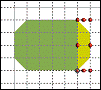
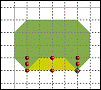
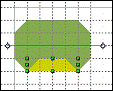
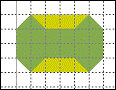
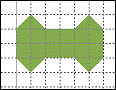
Figura 3.20
Guarda el fichero con el nombre Mosaico
Creación de un mural
Como se ha visto, la base del
mosaico es un cuadrado y la figura resultante es equivalente puesto que lo que
sumamos por un lado lo restamos por el otro. Esto quiere decir que ahora se
pueden acoplar las piezas hasta formar un mural.
- Copia
y pega un par de veces el mosaico y selecciona para uno el tono Rojo3 y para el otro el tono amarillo4.
- Selecciona
el mosaico amarillo, pulsa dos veces sobre
- Copiar y pegar los mosaicos hasta formar el
mural. Para facilitar la colocación conviene activar Capturar en marco del objeto, recuerda que se encuentra en
- Selecciona
el color negro para el fondo de la página.
- Si se
prefiere prueba otros tonos en los mosaicos hasta conseguir la composición
definitiva, en el ejemplo se ha cambiado el color verde 3 por Amarillo 7.
- Agrupa
todos los mosaicos
- Centra
el grupo respecto al margen.
- Guarda
el fichero con el nombre Mural

Actividad 3
– Figura 3.21