| Relación del texto con el marco Los textos siempre están contenidos en un marco. Hasta ahora esos marcos han sido rectangulares pero podemos dibujar una elipse y modificar la relación entre texto y forma. El proceso es el siguiente:
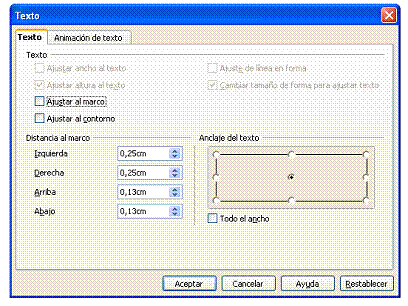
Figura 5.4 Cuadro de diálogo Texto
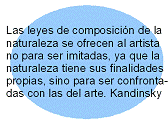
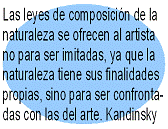
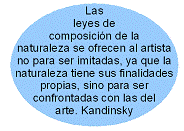
Observarás que solo están activas dos casillas de las seis situadas en la parte superior. Ajustar al marco Ajustar al contorno En la figura 5.5 se puede ver primero el texto escrito normal, a continuación ajustado al marco y por último ajustado al contorno.
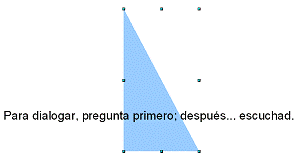
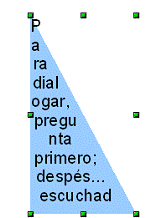
A continuación repite los cinco pasos anteriores dibujando un triángulo en lugar de la elipse y la frase de Antonio Machado. de los Proverbios y cantares a José Ortega y Gasset
Al abrir el cuadro de diálogo comprobaremos que las casillas activas son distintas. Ajuste de línea en forma Cambiar tamaño de forma para ajustar texto
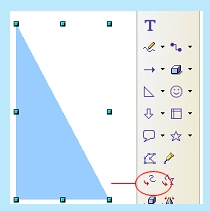
Para conseguir que el texto se adapte al contorno de cualquier forma, debemos convertir en curva la forma seleccionada.
Figura 5.9 Texto ajustado a contorno
También se puede acceder a la función En curva a través de la Barra de menús > Modificar > Convertir > En curva o abriendo el menú contextual. Las dos funciones que faltan por activar en la ficha Texto no están disponibles cuando se escribe dentro de una forma dibujada. Vamos a escribir en la página un texto cualquiera, comprobaras que ya se puede acceder a las siguientes casillas de verificación:
Ajustar ancho y alto Distancia al marco Anclaje del texto
|