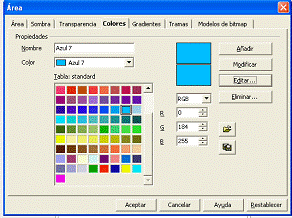
Modificar un color Un color queda definido por los colores básicos, por ejemplo, partiendo del modelo RGB si ponemos el valor máximo que es 255 obtendremos el blanco y si ponemos 0 obtendremos el negro, en medio tendremos multitud de colores obtenidos por las diferentes proporciones de RGB. Partimos del ejemplo Azul 7 y vemos los porcentajes:
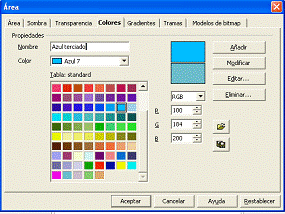
Podemos ver que tiene el máximo de azul y nada de rojo. Vamos a Introducir modificaciones de forma que tenga algo de los tres colores.
En la ventana de previsualización se puede comprobar los cambios sufridos por el color.
Para guardar el color podemos: - Modificar, al señalar esta opción se pierde el color del que partíamos al ser sustituido por el nuevo. - Añadir El nuevo color se agrega al final de la paleta, respetando el color original. Esta opción es más aconsejable. Para Añadir un color:
Otro procedimiento sería:
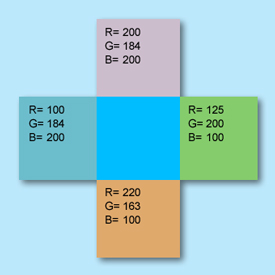
Para acostumbrarnos al color es conveniente practicar buscando colores nuevos a partir de uno ya existente. En el ejemplo siguiente se han dibujado unos cuadrados de 4 cm de lado, el del centro se ha rellenado con el color de la paleta Azul 7, los de alrededor se han rellenado con modificaciones, en todos se ha puesto algo de los tres primarios.
|
||||||||||