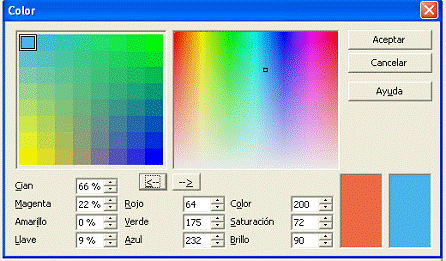
Editar un color La forma más completa de controlar la creación de un nuevo color, para nuestra paleta, es a través de su edición. Pulsar sobre el botón Editar se abrirá el siguiente cuadro de diálogo:
Lo primero que llama la atención son las dos ventanas de colores. La ventana de la derecha muestra todo el espectro de color de izquierda a derecha, desde la máxima a la mínima saturación de arriba a abajo. Un cuadrado pequeño indica la zona de color seleccionada. En la ventana de la izquierda, se puede ver el espectro subdividido entre cuatro colores con la máxima intensidad en las cuatro esquinas de la ventana, que se van fundiendo hacia el centro. La esquina superior izquierda muestra el color seleccionado. Si pulsamos sobre el botón flecha
En la parte inferior de este cuadro de diálogo aparecen tres columnas: En la primera podemos conseguir un nuevo color utilizando los botones representados por las flechas o introduciendo directamente el porcentaje de Cian, Magenta, Amarillo y Negro (Llave). Si lo preferimos se puede realizar el cambio de color introduciendo las modificaciones en la segunda columna RGB. La tercera columna se refiere a las tres propiedades básicas del color:
Una vez conseguido el color deseado presionamos el botón Aceptar, le damos un nombre nuevo y lo añadimos a la paleta.
|
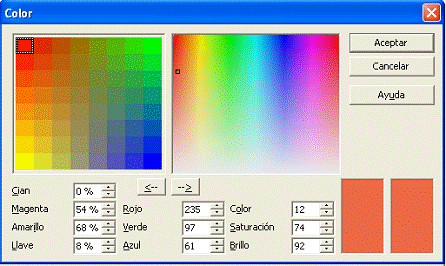
 pasamos de una ventana a otra introduciendo los cambios.