Definir un nuevo gradiente
Después de realizar varios diseños utilizando los gradientes que trae el programa, puede ser que sintamos la necesidad de definir uno a nuestra medida. El procedimiento es el siguiente:
Desde el cuadro de diálogo Área abrir la ficha Gradientes o en la Barra de Menús seleccionamos Formato > Relleno se abrirá el cuadro de diálogo Área, que ya conocemos, presionamos sobre la ficha Gradiente y aparecerá el siguiente cuadro de diálogo.
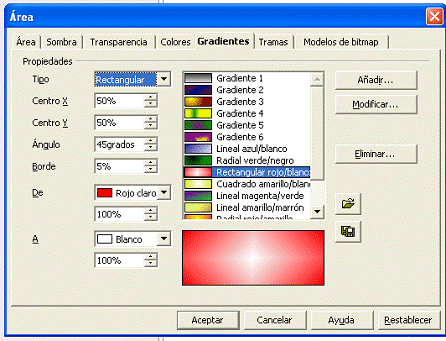 |
| Figura 6.11 Cuadro de diálogo gradiente |
Realizando un recorrido por este cuadro de diálogo, a la izquierda, vemos una serie de campos en donde podemos definir las propiedades del gradiente y los porcentajes respecto al objeto a rellenar.
Tipo
Al presionar el botón de la flecha, se despliega un listado con los seis tipos de degradados que podemos realizar:
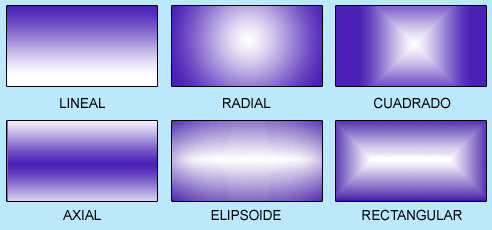 |
| Figura 6.12 Tipos de gradientes |
| Centro X
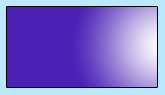
Nos permite desplazar el centro del gradiente en horizontal. En el ejemplo podemos ver un gradiente radial, se ha desplazado 100% en X, se ha dejado 45% en Y. |
|
| Centro Y
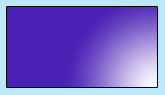
En este caso se ha desplazamos el centro del gradiente en vertical de 45% a 100%. |
|
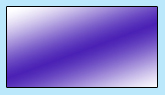
| Ángulo
Seleccionamos el ángulo de rotación con el que se debe formar el gradiente. En este caso partimos de un gradiente axial y modificamos el ángulo de 0 a 30 grados. |
|
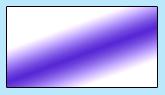
| Borde Podemos rellenar una forma señalando qué parte, desde el borde, va a tener el primer color del gradiente, dejando el resto para que se forme el degradado hasta el segundo color. Si en la imagen anterior era 0%, ahora se ha introducido 50%. |
|
De
En este campo se introduce el primer color del degradado seleccionándolo de la lista de colores de la paleta. Eso significa que antes podemos haber añadido cualquier color personalizado.
A
Nos permite introducir el segundo color. Todos los botones de la parte derecha del cuadro de diálogo cumplen las mismas funciones que el cuadro de diálogo color.
|


