Añadir nuevas imágenes a Gallery
Aparte de las imágenes que ya tiene Gallery se pueden añadir otras nuevas, el procedimiento es el siguiente:
- Pulsar el botón Nuevo Tema.
- Aparece el cuadro de diálogo Propiedades del Nuevo Tema con dos fichas General y Archivos.
- En la ficha General se teclea un nombre para el tema.
- En la ficha Archivos se pulsa sobre Buscar archivos, seleccionamos la carpeta adecuada y pulsamos en Aceptar. Aparecerá todo el listado de imágenes.
- Activar previsualización y señalar el archivo que interese.
- Pulsar en Añadir y Aceptar.
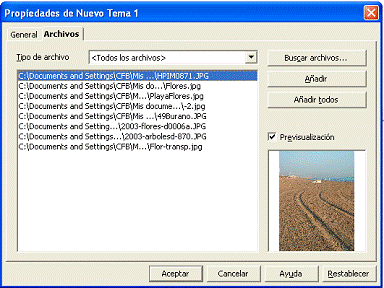 |
| Figura 7.3 Cuadro de diálogo Archivos |
Los objetos y temas se pueden eliminar a través del menú contextual.
Si se quiere añadir una imagen en uno de los temas existentes, abrimos su menú contextual y pulsamos sobre Propiedades. Aparecerá el cuadro de diálogo Archivos.
Existe otro método para añadir imágenes, con la función arrastrar y colocar.
-
Mantener en la pantalla el tema de Gallery en donde se desee insertar una imagen.
-
Tener también en pantalla una imagen de una galería de fotos, de una página HTML de Internet o de un programa de dibujo técnico, por ejemplo.
-
Mantener pulsada la imagen unos segundos y a continuación arrastrar, sin soltar el botón del ratón, hasta Gallery.
|


