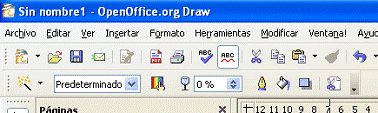
Editar un bitmap Cuando seleccionamos una imagen insertada aparecen los manejadores a su alrededor, podemos estirar en horizontal o vertical y la imagen se deformará, o podemos girarla si activamos Giro como el resto de objetos de la página. Aparte de estas transformaciones, hay unas específicas de bitmap a las que podemos acceder a través de
Vamos a realizar un recorrido por  Filtro Filtro
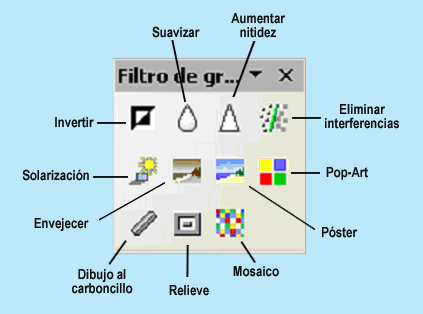
Al pulsar sobre el primer símbolo se despliega una barra con los filtros disponibles que son los siguientes:
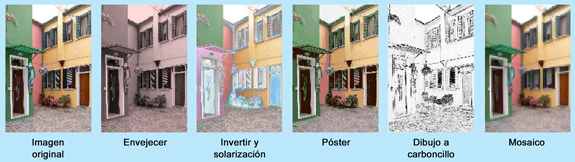
La imagen siguiente muestra cómo puede variar una imagen dependiendo del filtro que se utilice.
Modo gráfico Podemos escoger entre el Predeterminado, Escala de grises, Blanco y negro, y Marca de agua.
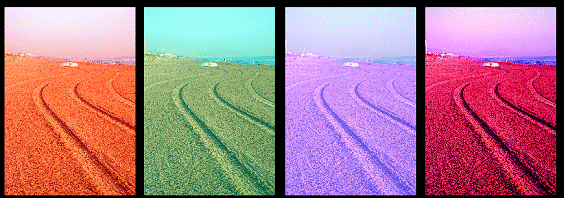
Al pulsar este icono se abre una barra que permite variar la proporción de los colores primarios, el brillo, contraste y la gama. Para comprender mejor cómo afectan estos cambios a una imagen puedes ver la figura 7.10 Rojo, Verde y Azul Brillo y Contraste
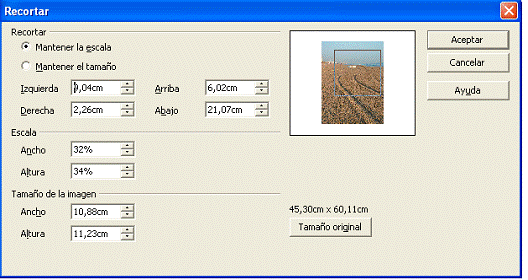
Gamma Al modificar este valor cambia el brillo de forma no lineal. Una imagen puede ser más o menos opaca dependiendo del porcentaje de transparencia que introduzcamos, 100% sería completamente transparente. Abre el cuadro de diálogo Recortar, en él se decide sobre las siguientes opciones: Mantener la escala Mantener el tamaño
| ||||||||||||||||||||||||||||||||||||||||||||
 Color
Color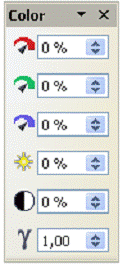
 Transparencia
 Recortar