Sustituir colores con la pipeta La pipeta es una herramienta con la que podemos sustituir unos colores, de un bitmap seleccionado o de una imagen metafile, por otros. Se pueden sustituir hasta cuatro colores a la vez, la transparencia se considera un color más.
Para comprender el uso de la pipeta, vamos a ver el proceso de dos imágenes diferentes fundidas en una. Para que se mezclen las dos, una parte de la imagen que se superpone debe ser transparente para que se vea el color de la imagen inferior. Estos serían los pasos a dar.
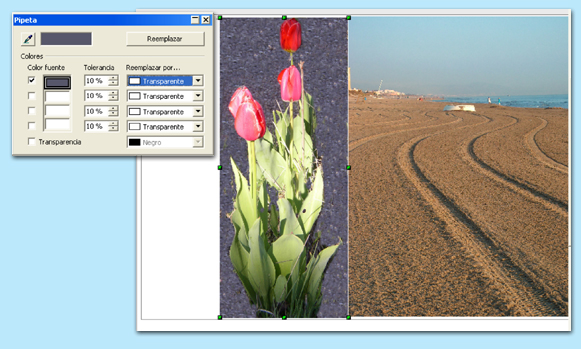 |
| Figura 7.11 Pipeta |
- Inserta las dos imágenes Flores y Playa que están en formato JPEG.
- Abre el cuadro de diálogo Pipeta, en la Barra de menús > Herramienta > Pipeta.
- Pulsa sobre el símbolo de la Pipeta situado en la parte superior izquierda del cuadro.
- Pulsa sobre la imagen que desees transformar, en este caso Flores, y sitúa el puntero del ratón, que ahora se ha convertido en una mano, encima del color que quieres sustituir. La superficie de color en el cuadro Pipeta mostrará el color seleccionado.
- Haz clic para que el color se incluya en la primera de los cuatro campos de color del cuadro pipeta.
- Selecciona en el listado de la derecha el color que debe sustituirlo, en este caso el que aparece por defecto Transparente.
- Si quieres ir viendo el resultado haz clic en Reemplazar, verás que se ha vuelto transparente el color seleccionado.
- Si el resultado no es el buscado, siempre se puede pulsar en Deshacer
 y comenzar de nuevo a partir del paso 3. y comenzar de nuevo a partir del paso 3.
- Si el fondo, como en este caso, no es liso se debe aumentar el porcentaje de Tolerancia para que la selección incluya colores parecidos al seleccionado. En la imagen siguiente en primer recuadro se ve la imagen original, en las siguientes se ha ido aumentando la tolerancia 10, 20, 30, 40 y 50.
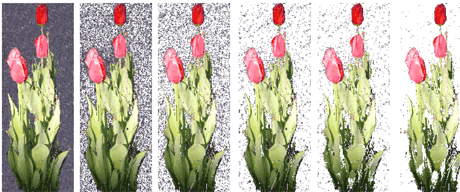 |
| Figura 7.13 Modificaciones de la Tolerancia |
- Para sustituir otro color, por ejemplo la parte más oscura de la zona inferior, marca la casilla de la segunda línea, vuelve a pulsar el símbolo de la pipeta y marca sobre el documento Flores en la zona oscura.
- Cuando hayas sustituido los colores pulsa sobre Reemplazar.
Componer las dos imágenes
Si situamos las Flores encima de la Playa la composición no resulta atractiva, por lo pronto el tamaño de las flores es demasiado grande y la playa tiene demasiada información con la línea del horizonte y la barca. Vamos a realizar las siguientes modificaciones:
- Pulsa sobre Flores.
- Mantén pulsado el tirador de un vértice y la tecla mayúscula, arrástralo hasta conseguir el tamaño adecuado (la tecla mayúscula hace que se mantenga la proporción de la imagen).
- Recorta la parte inferior de las flores.
- Selecciona Playa y recorta la parte superior.
- Sitúa las flores a un tercio más o menos del borde de la derecha.
- Selecciona las dos imágenes a la vez y agrúpalas.
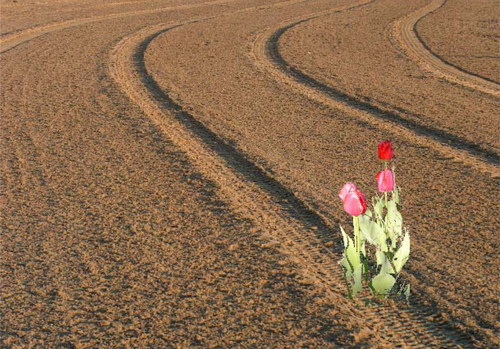 |
| Figura 7.14 Composición |
|


