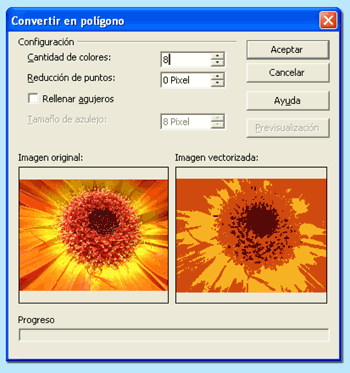
Vectorizar un bitmap En algunos casos puede interesarnos convertir una imagen bitmap en imagen vectorial, con ello conseguiremos una perfecta resolución siempre y las posibilidades de tratar la imagen de una forma diferente. El procedimiento es el siguiente:
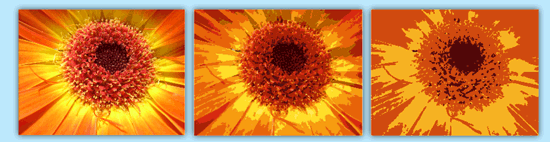
Cantidad de colores, introducir el número máximo de colores que se debe tener la imagen. En la el siguiente ejemplo se puede ver, a la izquierda la imagen bitmap, en el centro vectorizada con 32 colores y a continuación con 8.
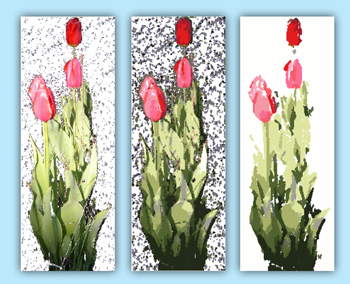
Reducción de puntos, por defecto todos los polígonos se crean con la configuración de 0 píxeles, si se introduce un número en este campo, los polígonos rodeados por un rectángulo con menor número de píxeles no se crearán. En la figura 7.19, la imagen de la derecha es bitmap, en la del centro se ha dejado 0 en reducción de puntos y en la de la derecha se ha cambiado a 8.
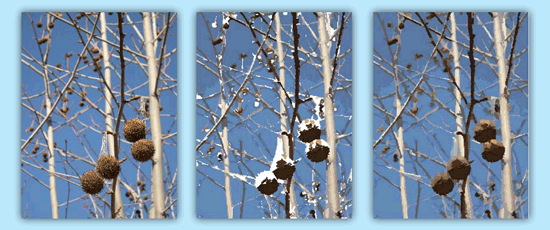
Rellenar agujeros, es posible que los píxeles de las capas de colores no se superpongan exactamente uno sobre otro, al activar este campo se rellena el fondo con rectángulos, el tamaño de cada uno de ellos se indica en Tamaño de azulejo. En el ejemplo siguiente las dos imágenes vectorizadas tienen 32 colores y 8 en reducción, en la de centro no se ha activado relleno y en la de la izquierda se ha activado dando 8 como tamaño de azulejo.
4. Pulsar aceptar, la imagen de píxeles se ha convertido en una imagen vectorial como MetaFile.
|
 situado en la Barra de Dibujo.