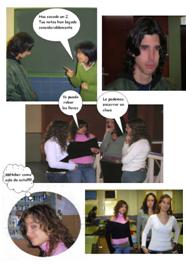
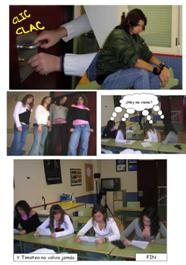
Las actividades, que se describen a continuación,son un ejemplo de lo que puede ser la evaluación final.
ANUNCIO
A continuación se puede ver el proceso seguido en el análisis compositivo de este anuncio:
-
Abre un documento nuevo pulsando en el icono . .
-
Seleccionaen la barra de menús Formato > Página
-
En la ficha Página selecciona el formato A4, la orientación vertical y elimina todos los márgenes. En la ficha Fondo selecciona ninguno.
-
A continuación crea cuatro capas con los nombres: Anuncio, Líneas, Tercios y Formas.
Capa Anuncio
En esta capa vamos a insertar la imagen digitalizada de un anuncio.
-
Selecciona la capa Anuncio.
-
Insertar la imagen del ejemplo o una de tu elección.
-
Reescala la imagen bitmap aumentándola lo que permita la página, recuerda mantener pulsada la tecla mayús para no cambiar su proporción.
-
Aumenta el nivel de transparencia, de esta forma destacarán las líneas de composición.
-
Protege la capa, para que no se active cuando dibujemos encima del anuncio.
-
Guarda el documento con el nombre: Análisis anuncio.
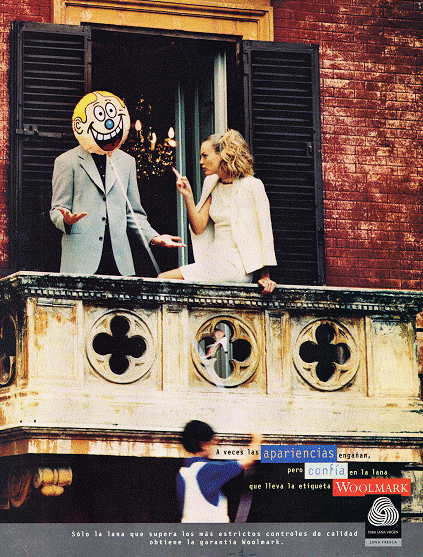
|
Actividad Anuncio – Figura 1 |
Capa Líneas
Las imágenes utilizan la línea como elemento compositivo principal. Las líneas horizontales transmiten reposo, las verticales equilibrio y la oblicuas dinamismo.
En esta capa vamos a trazar las líneas que consideremos más importantes, por lo que transmiten y porque sirven para dirigir la vista del espectador de una parte a otra de la composición.
-
Selecciona la capa Líneas.
-
Traza un rectángulo vacío para encuadrar la imagen.
-
Dibuja las líneas compositivas utilizando diferentes grosores, tipos de línea y colores, si consideras que es fundamental en la composición.
-
Selecciona y agrupa todas las líneas pulsando en la barra de menús Modificar > Agrupar.
-
Protege la capa.
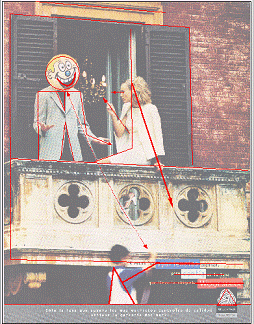
Capas Anuncio y Líneas |
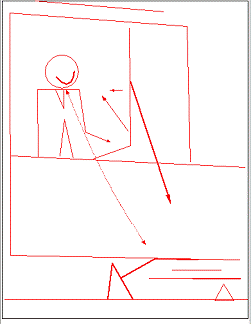
Capa Líneas |
Actividad Anuncio – Figura 2 |
Capa Tercios
Un criterio compositivo consiste en dividir la imagen en tres partes iguales, tanto vertical como horizontalmente. Los puntos donde se cruzan estas líneas se denominan puntos fuertes de la composición. Esta división en tercios está basada en la sección áurea.
-
Selecciona la capa Tercios, deja invisible la capa de líneas y la capa anuncio.
-
Debes tener visible la barra de opciones, para conseguirlo pulsa en Menú ver > Barras de herramientas > Opciones.
-
Activa, en la barra de opciones, cuadrícula, líneas guía y cuadrícula de captura. Al ser invisibles las capas anteriores podremos ver la retícula de puntos.
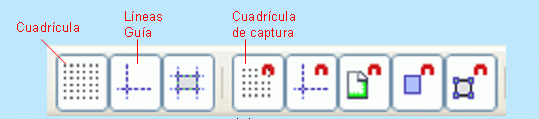
Actividad Anuncio – Figura 3
- Dibuja un cuadrado dividido en tres partes, vertical y horizontalmente.
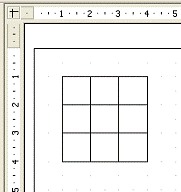
Actividad Anuncio – Figura 4
-
Selecciona todo y agrúpalo.
-
Vuelve visible la capa anuncio.
-
Estira el cuadrado hasta que tenga el mismo tamaño que la imagen.
Observa cómo queda dividida la imagen en función de los tercios. No olvides guardar el trabajo de vez en cuando.
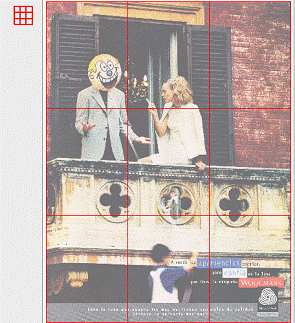
Capa Tercios |
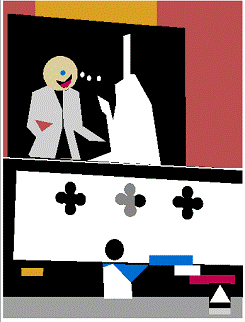
Capa Formas |
Actividad Anuncio – Figura 5 |
Capa Formas
En esta capa vamos a dibujar las formas que componen la imagen.
-
Las capas líneas y tercios deben ser invisibles para no molestar con sus trazados las formas que vamos a crear en esta capa.
-
Con la herramienta Polígono relleno se dibujan las formas fundamentales de la composición, la línea de contorno se deja invisible y el color se escoge simplificando al máximo. se dibujan las formas fundamentales de la composición, la línea de contorno se deja invisible y el color se escoge simplificando al máximo.
-
Las formas deben ser esquemáticas, siempre se pueden manipular los nodos para adaptarse mejor al modelo.
Página Nueva
-
Inserta una página nueva. Barra de menú Insertar > Diapositiva
-
Inserta, de nuevo, la imagen Pura Lana en la página 2.
-
Elimina el color de la imagen dejándola en escala de grises Barra de objetos > Modo gráfico > Escala de grises.
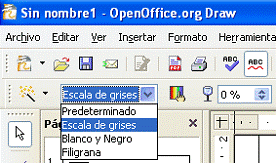
Actividad Anuncio – Figura 6
- Puede ser conveniente aumentar el contraste de la imagen. En una imagen en escala de grises es más fácil percibir las zonas más o menos iluminadas. Incluso dibujar flechas para indicar la dirección y la importancia de los diferentes focos
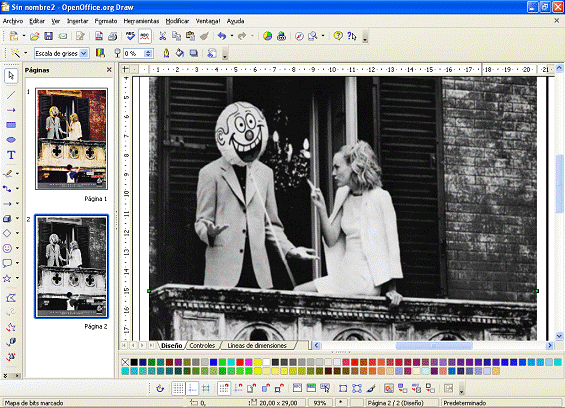
Actividad Anuncio – Figura 7
CAMPAÑA ACOSO ESCOLAR - FOTORRELATO
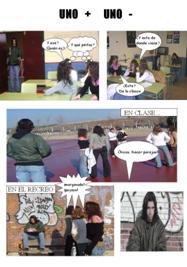
Esta actividad ha sido realizada por el alumnado de un Instituto de Secundaria. El tema es el acoso escolar y se ha utilizado el Draw para realizar carteles y Fotorrelatos.
En una fase previa los alumnos realizaron el guión literario y técnico, hicieron las fotos y las retocaron con un programa apropiado.
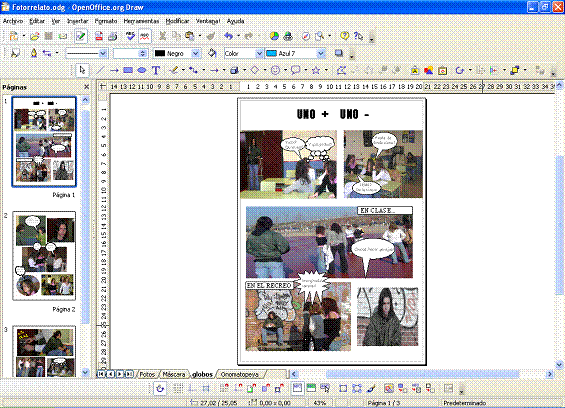
Actividad Fotorrelato – Figura 1
A continuación compusieron las páginas con Draw siguiendo estos pasos:
-
Abrir un documento nuevo.
-
Seleccionar el Formato de Página A4, la orientación vertical.
-
Insertar tantas diapositivas como páginas tiene el fotorrelato.
-
Crear capas con los nombres: Fotos, Globos, Onomatopeyas...
-
Abrir la capa Fotos e insertar cada foto, reescalar y recortar las imágenes hasta obtener una página bien compuestas.
-
Protegerla capa Fotos y abrir la capa Globos.
-
Seleccionar los globos en la Barra de Dibujo > Llamadas
-
Dibujar los globos.
-
Escribir el texto con un tamaño y tipo de letra que se pueda ver con claridad, Conviene escribir fuera de la página, en la mesa de trabajo.
-
Arrastrar el texto situándolo encima de lo globo.
-
Modificar la forma del globo, normalmente basta reescalar o utilizar simetría. En algunos casos conviene manipular el globo cambiando su estructura básica, lo podemos conseguir convirtiéndolo en curva y manipulando los nodos.
Recuerda cómo manipular una figura cambiando su estructura básica
- Selecciona el globo y pulsa con el botón derecho del ratón para abrir el menú contextual.
- Selecciona Convertir > En curva
- Pulsa sobre el icono edición de puntos
 situada en la Barra de Dibujopara ver los nodos. situada en la Barra de Dibujopara ver los nodos.
- Utiliza las opciones de la Barra de Editar puntos

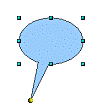
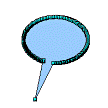
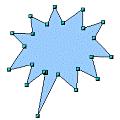
En la siguiente imagen se puede ver la forma sin modificar, convertida en curva y transformada.
|
- Proteger la capa Globos y abrir la capa Onomatopeyas y repetir el proceso.
Dependiendo de los recursos del cómic que se utilicen se van abriendo nuevas capas, líneas cinéticas, metáforas visualizadas...
Actividad Fotorrelato – Figura 2
|