EXPORTAR
Los dibujos creados con Draw se guardan con la extensión sxd, si deseamos utilizarlos en otros programas es necesario cambiar su formato gráfico.
El procedimiento es el siguiente:
1. Barra de menú Archivo > Exportar
2. Se abre un cuadro de diálogo en el que seleccionamos la carpeta en donde se guardará el archivo
3. Tecleamos el nombre que deseamos darle.
4. Seleccionamos un formato en la lista que aparece en la parte inferior.
Dependiendo del formato que seleccionemos aparece un diálogo de filtrado en el que se eligen las opciones de exportación.
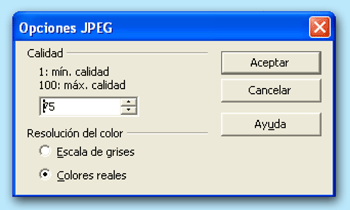
Figura 9.7 Exportar JPEG
El formato JPEG permite almacenar imágenes de 24 bits en archivos pequeños. Podemos decidir comprimirla más o menos, seleccionando más o menos calidad. No admite transparencia.
Conviene conservar la imagen original realizada en Draw porque las imágenes en JPEG se van degradando, sobre todo si están muy comprimidas.
El formato GIF es interesante para exportar imágenes de formas geométricas sencillas, no tanto para imagen fotográfica. admite 256 colores como máximo.
El cuadro de diálogo que aparece al seleccionar este formato nos permite decidir si queremos tener activadas las siguientes opciones:
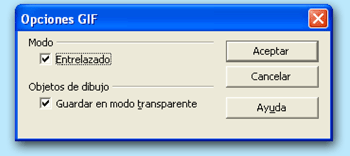
Figura 9.8 Exportar GIF
Entrelazado
Es recomendable para imágenes de gran tamaño, porque se las reconoce mientras se cargan.
Guardar en modo transparente
Es muy importante cuando se desea salvar la imagen pero no el fondo de la página en donde se encuentra.
En el módulo 7 “Imágenes” se explica cómo sustituir un color por otro transparente utilizando la pipeta.
Si deseamos crear una imagen para publicarla en una página HTML de Internet, quedará mucho mejor que la imagen no sea rectangular, sino que solo se vea la figura con su contorno recortado. Este es una de los momentos en los que debemos convertir en transparente el espacio de alrededor y guardar en formato GIF.
ACTIVIDAD DE APLICACIÓN
La posibilidad de crear un documento con varias páginas y las capas que sean necesarias en cada uno de ellas, nos permite preparar material gráfico para la exposición de un tema sobre materias tan diversas como Ciencias de la naturaleza, Tecnología, Geografía, Arte, Comunicación visual ...
La actividad consiste en realizar una serie de esquemas, partiendo de una imagen básica, que sean útiles para una presentación con un programa como el PowerPoint.
La imagen propuesta solo es un ejemplo, se puede seleccionar cualquier otra que resulte cercana a los intereses de cada persona.
A continuación se puede ver el proceso seguido en el análisis compositivo de un anuncio:
1. Abrir un documento nuevo y en formato de página seleccionar tamaño A4, orientación vertical y eliminar todos los márgenes. En Fondo seleccionar ninguno.
2. Crear cuatro capas con los nombres: Anuncio, Líneas, Tercios y Formas.
Capa Anuncio
En esta capa vamos a insertar la imagen digitalizada de un anuncio.
3. Activar modo capas y seleccionar la capa Anuncio.
4. Insertar la imagen AnuncioNext Capítulo 8 Insertar Bitmap
5. Reescalar la imagen bitmap aumentándola lo que permita la página, recuerda mantener pulsada la tecla mayús para no cambiar su proporción.
6. Proteger la capa, para que no se active cuando dibujemos encima del anuncio.
7. Guardar el documento con el nombre: Análisis anuncio.
Capa Líneas
Las imágenes utilizan la línea como elemento compositivo principal. Las líneas horizontales transmiten reposo, las verticales equilibrio y la oblicuas dinamismo.
En esta capa vamos a trazar las líneas que consideremos más importantes por lo que transmiten y porque sirven para dirigir la vista del espectador de una parte a otra de la composición.
8. Seleccionar la capa Líneas
9. Trazar un rectángulo vacío para encuadrar la imagen.
10. Dibujar las líneas compositivas utilizando diferentes grosores y colores, si consideras que es fundamental en la composición. En este caso el color rojo asocia el producto con los labios y las piernas de la modelo.
11. Agrupar todas las líneas y proteger la capa.
Capa Anuncio |
Capas Anuncio y Líneas |
Capa Líneas |
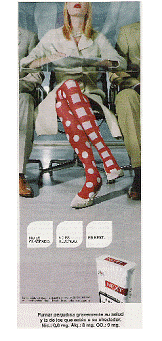
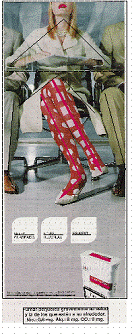

Actividad 10 – Figura 1
Capa Tercios
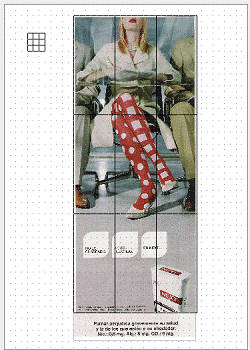
Un criterio compositivo consiste en dividir la imagen en tres partes iguales, tanto vertical como horizontalmente. Los puntos donde se cruzan estas líneas se denominan puntos fuertes de la composición. Esta división en tercios está basada en la sección áurea.
12. Seleccionar la capa Tercios, deja invisible la capa de líneas.
13. Activar, en la barra de opciones, cuadrícula, líneas guía y cuadrícula de captura. En un espacio libre de la página dibuja un cuadrado dividido en tres partes vertical y horizontalmente. Ya se hizo algo parecido en el capítulo 4.
14. Crear un grupo con la cuadrícula y las líneas de tercios.
15. Arrastrar el grupo encima del anuncio.
16. Estirar el cuadrado hasta que tenga el mismo tamaño que la imagen.
17. Observar cómo queda dividida la imagen en función de los tercios. No olvides guardar el trabajo de vez en cuando.
Actividad 10 – Figura 2
Capa Formas
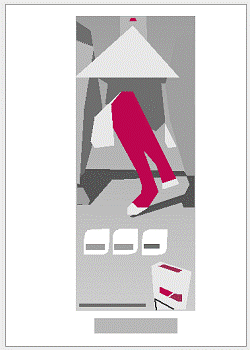
En esta capa vamos a dibujar las formas que componen la imagen.
18. Las capas líneas y tercios deben ser invisibles para no molestar con sus trazados las formas que vamos a crear en esta capa.
19. Con la herramienta Polígono relleno se dibujan las formas fundamentales de la composición, la línea de contorno se deja invisible y el color se escoge simplificando al máximo.
20. Las formas deben simplificarse al máximo, siempre se pueden manipular los nodos para adaptarse mejor al modelo.
Página Nueva
21. Insertar una página nueva.
22. Insertar, de nuevo, la imagen AnuncioNext en la página 2
23. Eliminar el color de la imagen dejándola en escala de grises Barra de objetos > Modo gráfico > Escala de grises Capítulo 8 Imagen
24. Puede ser conveniente aumentar el contraste de la imagen. En una imagen en escala de grises es más fácil percibir las zonas más o menos iluminadas y la dirección de la luz.
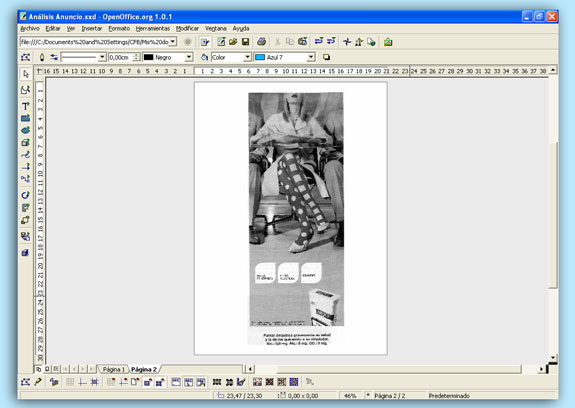
Figura 10.10 Página 2 Imagen Escala de grises
Exporta
25. Exportar cada capa por separado, excepto la de tercios que debe ir acompañada por el anuncio, para ello debes dejar invisibles las capas que no desees que aparezcan en la imagen. Seleccionar formato JPEG o GIF.