Sobre el escenario > Distorsión de formas


Sobre el escenario > Distorsión de formas |
|
|
|
|
||
| 1 |
Clic Ventana > Otros paneles > Biblioteca comunes > Curso . Desde la carpeta Gráficos, pincha y arrastra el símbolo árbol de esta Biblioteca hasta el centro del escenario. |
||||
| 2 |
Selecciona Modificar > Separar para romper el nexo entre el símbolo en la biblioteca y su instancia en el escenario. Gracias a esta operación de separación se consigue una forma sobre el lienzo como si hubiera terminado de dibujarse con las herramientas de Flash. |
||||
| 3 |
Activa la herramienta Flecha. A continuación haz clic en cualquier parte del escenario para deseleccionar la figura. |
||||
| 4 |
Vuelve a seleccionar el árbol haciendo doble clic sobre su silueta. |
||||
| 5 |
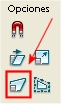
Selecciona la herramienta Transformación libre y en el panel Opciones elige Distorsionar. También se puede acceder por Modificar > Transformar > Distorsionar. |
||||
| 6 |
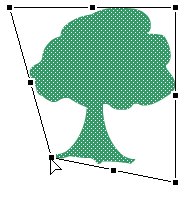
Pincha y arrastra sobre un selector de transformación.
|
||||
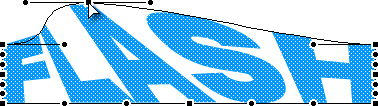
| 7 | En el panel Opciones selecciona el modificador Envoltura. Para llegar hasta aquí también se puede utilizar el camino Modificar > Transformar > Envoltura. Una envoltura es un recuadro de delimitación que contiene uno o más objetos y que permite cambiar la forma de los objetos contenidos en él. | ||||
| 8 | Arrastra los puntos y los selectores de tangente para modificar la envoltura. | ||||
 |
Nota: Advierte que los modificadores Distorsionar y Envoltura sólo están disponibles para formas sobre el escenario y no se pueden aplicar a instancias, degradados, mapa de bits, bloques de texto, sonidos, etc. |
|
|
|
Modificar envoltura |
|
|
||
Sobre el escenario > Distorsión de formas |
|
|