Símbolos > Crear un símbolo nuevo con elementos seleccionados


Símbolos > Crear un símbolo nuevo con elementos seleccionados |
|
|
|
|
||
Vamos a crear un símbolo a partir
de los objetos seleccionados en el escenario.
| 1 |
Con las herramientas de dibujo diseña, por ejemplo, una bola con relleno de gradiente. Ver apartado Rellenar con un degradado estandar |
||||
| 2 |
Clic en la herramienta Flecha y doble clic sobre esta figura para seleccionarla. |
||||
| 3 |
Selecciona Modificar > Convertir en símbolo (F8) o bien clic derecho y selecciona la opción Convertir en símbolo en el menú contextual que se despliega. |
||||
| 4 |
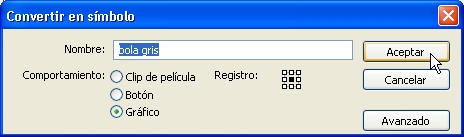
En el cuadro de diálogo Convertir en símbolo, escribe su nombre en la casilla: bola gris y elige el comportamiento: Clip de película, Botón o Gráfico. En este caso Gráfico.
|
||||
| 5 |
Define la posición del registro en el símbolo mediante clic en algún punto de la parrilla Registro . Selecciona el punto central (en negrita). |
||||
| 6 |
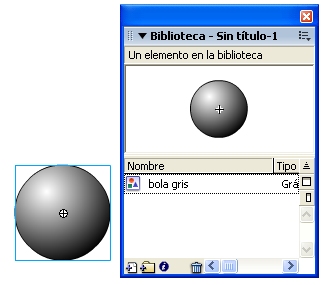
Clic en Aceptar. Flash agrega el símbolo a la biblioteca. La selección en el Escenario es ahora una instancia del símbolo. Ahora para modificarlo no se podrá hacer en el Escenario sino a través del modo edición de símbolos. |
||||
| 7 |
Abre la biblioteca del documento actual mediante la combinación de teclas <Ctrl>+<L> o bien Ventana > Biblioteca . El símbolo “bola gris” aparece en la lista.
|
||||
 |
Ejercicio resuelto | ||||
 |
Presentación |
|
|
||
Símbolos > Crear un símbolo nuevo con elementos seleccionados |
|
|