|
Para acceder a la selección de diversos tipos de brocha debemos acceder a la Ventana de Brochas, situada en la parte inferior de la Ventana Capas, Canales, Rutas...
GIMP tiene un gran número de brochas con las que pintar, desde aquellas con los bordes difusos a otras personalizadas con imágenes. Las brochas que vienen por defecto en GIMP no pueden ser editadas, pero podemos crear nuevas brochas.
En la parte inferior tenemos una serie de iconos que nos permiten acceder a: Editar, Nueva, Copiar, Borrar y Refrescar (para que aparezcan las nuevas brochas creadas).
Para utilizar una brocha simplemente hacemos clic en la elegida y a partir de ese momento podemos pintar. El espaciado se refiere a los píxeles que la brocha va a dejar entre una "gota" de pintura y otra; es como si levantáramos el pincel del papel. |
|
Creando una brocha nueva
- Seleccionamos la brocha "Circle Fuzzy 19".
- Hacemos clic en el icono de Brocha nueva y
ponemos el nombre, para poder localizarla en la Ventana
de brochas.
- En el cuadro de diálogo que aparece ponemos los valores
que observamos en la siguiente figura.
- Radio: radio total de la brocha.
Púas: picos que tendrá la brocha.
Dureza: degradado que existe del centro de la
brocha al final de la brocha.
Proporción: disminuación del ángulo
entre cada púa.
Ángulo: con la horizontal en el caso de
elegir una relación de aspecto elíptica.
Espaciado: Número de píxel entre
cada pulsación.
- Hacemos clic en el icono de disquete para guardar
nuestra brocha y que aparezca, a partir de ahora, en la ventana
Brochas.
Otro tipo de brochas
Podemos crear brochas que tengan formas obtenidas de una imagen.
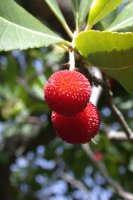
- Guarda la siguiente imagen en tu disco duro:
- Selecciona el fruto situado en la parte superior.
Copia a selección y crea un nuevo documento
con los valores que aparecen. Pega en esa Ventana Imagen
la selección copiada y transforma la selección en
una capa nueva. Elimina la capa de fondo.
- Reduce el tamaño de la imagen a 64x64 píxeles.
- Archivo --> Guardar como... Pon al archivo
el nombre de "imagen" y elige la extensión *.GBR.
Acepta. Si nos pide que aplanemos la imagen para poder ser guardada
en ese formato, hacemos clic en Exportar.
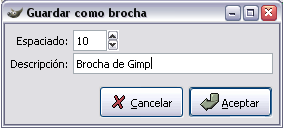
- Nos aparece el cuadro de diálogo donde podemos poner
el nombre a la brocha.
- Aceptamos y hemos creado una brocha con una forma de la imagen.
- Accedemos al cuadro de dialógos de brochas de la Ventana
Capas, Canales, Rutas... y presionamos el botón
Refrescar
 .
Observaremos que aparece una nueva brocha con el nombre Brocha
de Gimp. .
Observaremos que aparece una nueva brocha con el nombre Brocha
de Gimp.
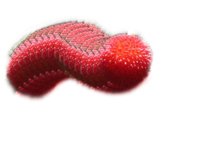
- Crea una nueva imagen con el fondo blanco, selecciona la herramienta
pincel y pinta utilizando esa brocha.
|
|