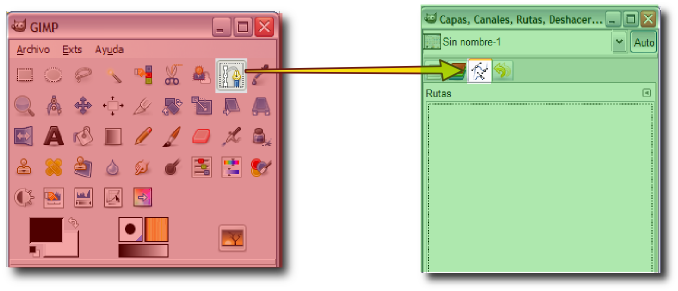
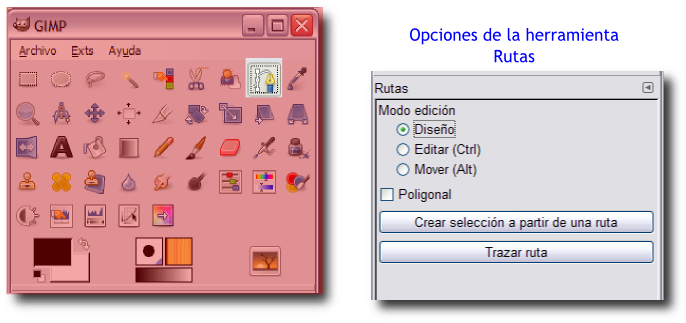
Las rutasLas rutas son líneas con puntos de control que permiten modificaciones, es decir, tienen la adaptabilidad de las curvas vectoriales. Por ese motivo pueden modificarse de forma sencilla y adaptándose a las necesidades que tengamos. Desde una ruta podemos hacer selecciones, trazar la ruta con las diferentes herramientas de dibujo que tiene Gimp, rellenar el interior de la ruta, etc. Y esas curvas creadas, rutas, siguen siendo editables para realizar modificaciones o guardarlas para ser recuperadas en otras imágenes distintas. GIMP trabaja con imágenes de píxeles, otros programas trabajan con imágenes vectoriales. Las rutas nos permiten trabajar en las imágenes con curvas vectoriales a las que en GIMP denominamos rutas. Supongamos que dibujamos una línea en una capa con la herramienta Lápiz, una vez dibujada no podemos hacer modificaciones en la curvatura ni en el trazado de esa línea, como mucho podremos modificar la intensidad del color o deshacer la línea creada, pero no mofidicar su curvatura, su longitud o añadir nuevas curvas a la original. Aquí es donde aparece la posibilidad de trabajar con gráficos vectoriales en GIMP y que nos ayudará de una forma notable. Podemos acceder a las rutas desde la Caja de herramientas seleccionando la herramienta Rutas. Una vez seleccionada, y para poder ver las rutas que creemos, debemos seleccionar la pestaña Rutas de la Ventana Capas, Canales, Rutas, Deshacer...
Cada una de las rutas que creemos se situa en una capa y se van guardando en las llamadas Capas de ruta, son independientes unas de otras. Cuando necesitemos una ruta podemos acceder a ella para utilizarla en cualquiera de las capas de imagen de las que se compone nuestra imagen. 1. Crear rutasEn el curso de Iniciación hemos utilizado la herramienta que nos permite crear rutas en la unidad que trata sobre las selecciones, se trata de la herramienta Selección
por Bézier que ahora llamaremos herramienta Crear Rutas.
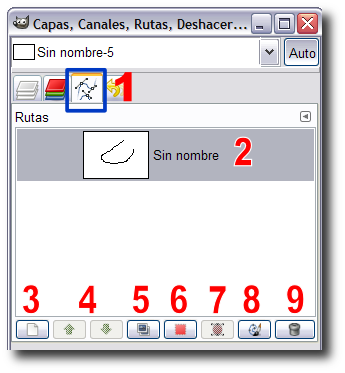
En la pestaña Rutas de la Ventana Capas, Canales, Rutas, Deshacer nos encontramos con los siguientes iconos:
Las rutas se van almacenando en la paleta a la que se accede desde la pestaña Rutas, cada una de ellas puede tener un nombre que nos servirá para identificarla. Para hacerlas visibles en la Ventana Imagen debemos hacer visible el icono con un ojo situado a la izquierda de la miniatura que representa la ruta, por defecto la Ruta es invisible en la Ventana Imagen. Recuerdo estas características y comenzamos a trabajar con rutas.
|
||||||||||