Crear rutas
Una ruta es una curva Bézier que puede ser editada para
adaptarse al contorno que nosotros queramos. Las curvas Bézier
se componen de unos puntos de control que podemos añadir
y eliminar de acuerdo con nuestras necesidades. Con la herramienta Rutas podemos modificar y corregir cualquier error que hayamos
cometido al trazarlas.
 |
Nota |
Las curvas Bézier se denominan así en honor al matemático francés Pierre Bézier, que definió la forma de una curva en términos matemáticos con cuatro puntos de dirección. Ajustando los puntos de dirección se tiene un control completo sobre el tamaño y la forma de la curva.
|
VAmos a comenzar creando una ruta con las herramientas comentadas en el apartado anterior.
- Creamos un nuevo documento en GIMP.
- Elegimos la herramienta Crear y editar rutas hasta
ahora conocida por nosotros como Selección por
Bézier.

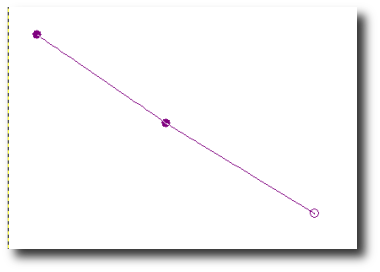
- Hacemos clic en la parte superior izquierda de la Ventana
Imagen. Se sitúa un punto de anclaje en ese lugar
y en la pestaña Rutas se crea automáticamente
una capa de Rutas.
- Hacemos clic en la mitad de la Ventana Imagen y se crea el segundo punto de anclaje.
-
Hacemos clic en la parte inferior derecha de
la Ventana Imagen. Se crea el tercer y último
punto de anclaje de nuestra Ruta.
- Tenemos tres puntos de anclaje pero no existe ninguna curva.
Modifiquemos la línea trabajando con los puntos de anclaje.
En las Opciones de la herramienta seleccionemos
"Editar".
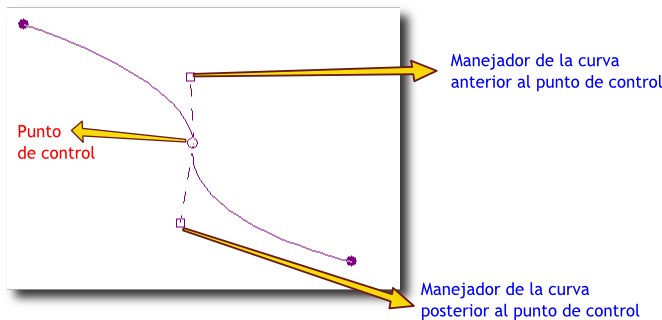
- Haz clic en el punto de anclaje central y mueve el puntero del ratón sin soltar el botón. Observarás que aparecen unos nuevos elementos, son los llamados manejadores (representados por un cuadrado), que permiten modificar la curvatura
de la línea antes y después del punto de anclaje,
respectivamente.
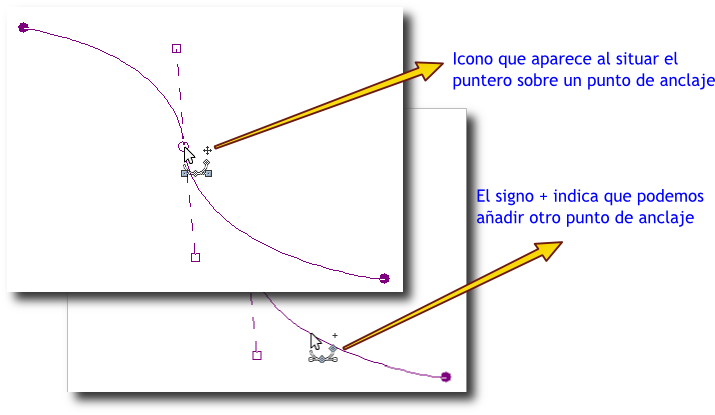
Cuando nos acercamos a un punto de anclaje el cursor añade un icono de dos flechas dobles que nos permite mover los maejadores cuando estamos en modo Editar y el punto de anclaje cuando estamos en modo Diseño, mientras que cuando nos situamos en cualquier parte
de la Ruta veremos que aparece el signo más (+) para crear un nuevo punto de anclaje. Hacemos
clic y arrastramos los manejadores hasta conseguir la curvatura deseada.
- Para modificar la posición del punto de anclaje debemos
hacer clic en él (es un círculo) y arrastrar a su nueva posición, recuerda que primero debes cambiar en las Opciones de la herramienta la
opción "Diseño".
- Podemos mover la curva completa para situarla en un lugar distinto
de la Ventana Imagen con la opción Mover de las Opciones de Herramienta.
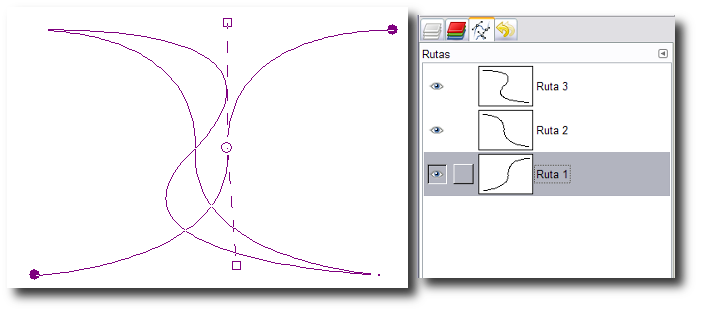
- En la pestaña Rutas vamos a crear dos
duplicados de la ruta creada, a los que llamaremos "Ruta
2" y "Ruta 3".
- Modificamos la posición de cada ruta en la Ventana
imagen. Recuerda que para poder ver una ruta u otra debemos
hacer clic en el icono de ojo en la Ventana que contiene la pestaña Rutas .
En la ventana Opciones de herramienta existe la posibilidad de marcar la opción "Poligonal",
cada punto de anclaje será el vértice de un polígono
y no tendremos manejadores.
Los puntos de anclaje inicial y final sólo disponen de
un manejador.
Convienen guardar nuestro trabajo: "rutas.xcf".
|
Rutas > Crear rutas |
 |
 |
|
|