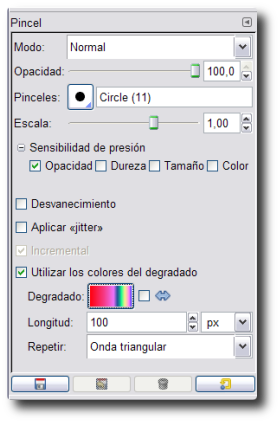
Dibujar con rutas Vamos a comenzar a utilizar las rutas que tenemos en la pestaña Rutas de la Ventana Capas, Canales, Rutas y Deshacer, para pintar en una imagen en blanco. Vamos a utilizar la herramienta Pincel. Al seleccionarla en la parte correspondiente a las Opciones de herramienta nos aparecen las siguientes posibilidades.
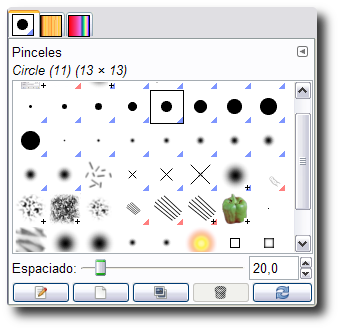
Podemos seleccionar el tipo de pincel a utilizar y pintar con un color sólido o con un degradado. En esta ocasión elegimos el degradado marcando la opción "Utilizar color desde el degradado". En "Sensibilidad de presión" especificamos la opacidad, dureza, tamaño y color, con que pintará el pincel. Estas opciones solamente tienen efecto si tenemos instalado en nuestro equipo una tableta digitalizadora. En cuanto al degradado tenemos distintas opciones para "repetir" el degradado a lo largo de la línea que pintemos. La transparencia de la pintura que utilicemos podemos seleccionarla en la opción "opacidad". El modo de fusión funciona de la misma forma que en las capas de imagen. Podemos guardar las opciones de esta herramienta para usos posteriores o recuperar unas opciones guardadas. Antes de comenzar a pintar, nos falta elegir la forma del Pincel con el que vamos a pintar. Podemos seleccionarlo haciendo clic en la forma del pincel que aparece en las Opciones de la herramienta (a la derecha de la opción Pinceles) o el Diálogo de Pinceles situado en la parte inferior de la Ventana Capas, Canales, Rutas... Es conveniente conocer la forma de elegir un pincel, modificar el existente o crear uno nuevo. En Pinceles (Parte inferior de la Ventana Capas, Canales, Rutas y Deshacer) tenemos las siguientes opciones:
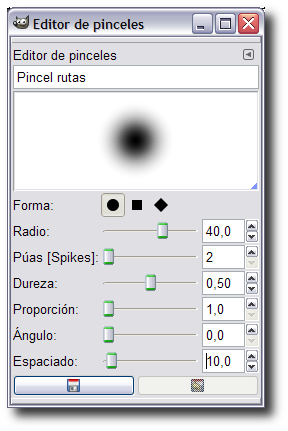
Vamos a crear un pincel nuevo.
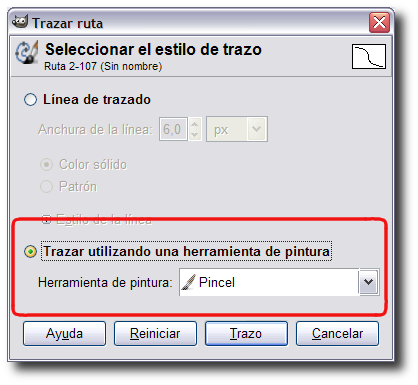
Ya hemos modificado el pincel con el que vamos a pintar en la imagen sobre la ruta que ya tenemos creada. Deja sólo una ruta visible y la seleccionas. Haz clic sobre ella con el botón derecho en la Ventana Capas, Canales... y elige "Trazar ruta...". El diálogo que aparece ahora es bastante sofisticado pero nosotros sólo vamos a utilizar la parte inferior en la que marcamos la opción Trazar utilizando una herramienta de pintura.
Podemos elegir cualquier herramienta de pintura para realizar el trazado, en esta ocasión elegimos "Pincel" y hacemos clic en Trazo. La imagen que obtenemos debe ser similar a la siguiente:
|
||||||||||||||||||