Convertir una ruta en
una selección
En ocasiones necesitamos rellenar una ruta cerrada con un color
sólido, con un degradado o o con un relleno con patrón. En estas ocasiones
lo más correcto es transformar la ruta en una selección
y posteriormente rellenar esa selección con el color o motivo elegido.
Vamos a convertir una ruta en una selección y, posteriormente,
fusionarla con otra ruta. Partimos de un documento en blanco de
un tamaño de 10 x 10 cm.
-
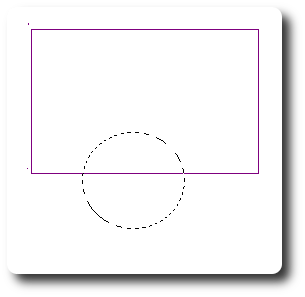
Crea una ruta rectangular con la herramienta Ruta. Puedes ayudarte con unas guías para obtener una ruta perfectamente rectangular.
-
Con la herramienta Seleccionar regiones elípticas dibuja una selección circular que se solape con la ruta creada.
- Accede a la pestaña Rutas y selecciona
la ruta con forma de rectángulo, haz clic en el icono
de Ruta a selección teniendo presionada
la tecla mayúsculas o Añadir a selección,
para agregar la región de la ruta a la selección
circular.
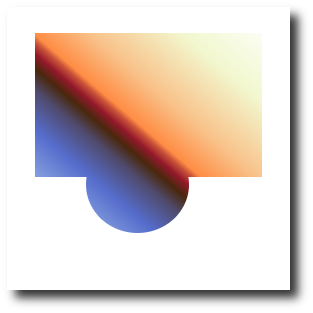
- Ahora puedes rellenar esta selección con un degradado.
Seleccionam la herramienta de Relleno degradado y ellige el degradado "Sunrise" y rellena la
selección.
Cualquier ruta puede convertirse en una selección y ser
añadido, sustraído o intersectado con selecciones
ya existentes.
Convertir una selección en una
ruta
Hemos visto como en GIMP podemos transformar una ruta en una selección, ahora veremos la operación inversa, transformar una selección en una ruta.
En muchas ocasiones es más fácil crear una ruta a partir de una selección, por ejemplo obteniendo la selección con con la Varita mágica, que ir trazando la ruta punto a punto.
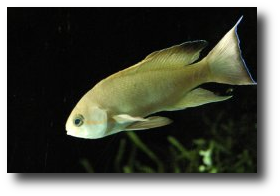
Para comprobarlo vamos a utilizar la siguiente imagen, que puedes obtener de la forma habitual: haz clic sobre la imagen y guarda la imagen que aparece en la nueva ventana que se abre:
 |
-
Abre en GIMP la imagen "pezfondo.jpg".
-
Selecciona la herramienta Varita
mágica y en las Opciones de la herramienta pon un "Umbral" de 50. Haz clic
en cualquier parte de la imagen que sea de color negro y
obtienes una selección. Utilizando las herramientas
de selección, deselecciona todo aquello que ha sido
seleccionado y que no pertenezca al cuerpo del pez. Selecciona la parte inversa de la selección obtenida para conseguir la selección del cuerpo del pez
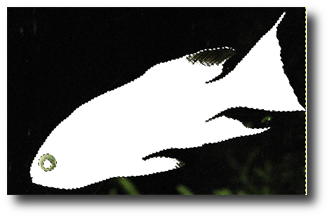
y quita de la selección el ojo del pez. La selección
debe responder a la que observamos en la figura siguiente:
-
En la Ventana Capas, Canales, Rutas... haz clic en la pestaña Rutas y en el icono que representa la "Selección
a ruta".
Si tenemos presionada la tecla mayúsculas
podemos acceder a las opciones avanzadas de la creación
de rutas, a partir de una selección en la que podemos
manejar multitud de parámetros. En esta ocasión
no cambiaremos los parámetros y crearemos la ruta con
los parámetros por defecto.
-
Dependiendo de la dificultad de la selección puede que tarde un poco en crearse la ruta. La ruta creada es editable tal y como lo eran las que hemos utilizado hasta ahora.
-
Crea una nueva imagen con el fondo blanco con el mismo tamaño que la imagen del pez (600 x 398 píxeles). Ahora tienes dos imágenes, una la del pez que contiene la ruta que acabamos de obtener y otra la recién creada con fondo blanco.
-
Tenemos que tener las dos Ventanas imagen de forma visible y que no se superpongan totalmente la una a la otra. En la Ventana imagen del pez ve a la pestaña Rutas de la Ventana Capas, Canales, Rutas... y selecciona la ruta que has obtenido a partir de la selección. Haz clic sobre la miniatura de la ruta y arrastr esta ruta sobre la nueva Ventana imagen que se encuentra en blanco.
-
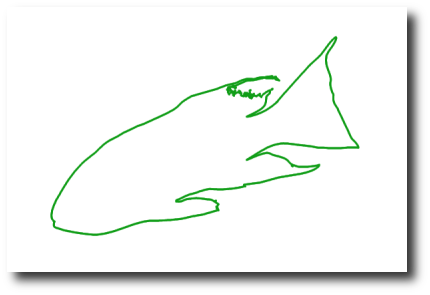
Ahora tienes una ruta en la imagen en blanco que es una copia exacta de la que has obtenido en la imagen del pez. Ahora realiza un trazado de la ruta con un píncel sencillo:
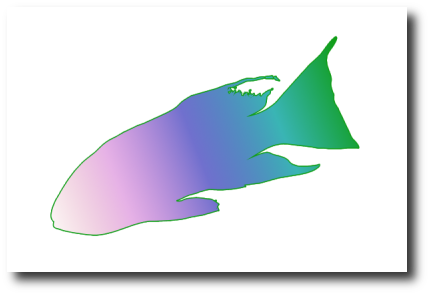
- Si la ruta que tienes la transformas en una selección, puedes rellenar esa selección para obtener una imagen similar a la siguiente.
 |
|
Rutas > Rutas a selección |
 |
 |
|