| Histograma
El histograma analiza los píxeles de una imagen interpretándolos
de forma gráfica. Para ver su funcionamiento, abre en GIMP
la imagen "color01.jpg" y accede al menú Colores --> Info --> Histograma.
|
El histograma
de una imagen nos muestra una gráfica en la que se
sitúan a la izquierda los grados oscuros de gris
y a la derecha los claros. El valor de las líneas
de la gráfica indica los valores de luminosidad de
la imagen. La lista desplegable "Canal" nos permite
hacer que aparezcan los valores de luminosidad de los diferentes
canales de color Rojo, Verde y Azul (RGB).
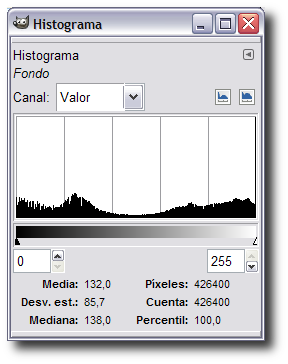
Los valores de luminosidad también se denominan niveles, cuantos más matices de brillo distintos muestre la imagen mayor será la extensión de los niveles y mejor será la imagen. El histograma nos muestra el número de píxeles que tiene un mismo nivel de gris. En esta gráfica de barras en las abcisas se representa los distintos colores de la imagen (niveles de gris, desde balnco a negro) y en las ordenadas la frecuencia relativa de aparición de cada nivel de gris.
En este histograma vemos que nuestra imagen es bastante correcta porque tiene distribuidos los píxeles en los distintos valores de gris. LA parte central es la que muestra menor número de píxeles con esos valores.
Cualquier cambio que realicemos en la capa seleccionada
de nuestra imagen, se mostrará en el histograma. |
Los datos que se muestran debajo de la gráfica del histograma nos ofrecen más información sobre la calidad de la imagen.
-
La Media indica el promedio de valor de claridad
de todos los niveles, esta imagen tiene una media superior a
la mitad (132), por lo que podemos decir que es una imagen con
tendencia a tonos claros.
-
El valor Desviación est. nos muestra si las diferencias de valores son muy fuertes. En este caso no es excesivamente alta (85,7).
-
La Mediana nos muestra el valor medio de brillo de la imagen.
-
El valor Píxeles nos índica los píxeles que contiene esta imagen: 800 x 533 = 426.400.
-
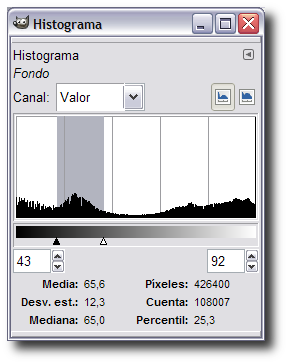
Cuenta nos indica el número de píxeles, que abarca una selección que hagamos sobre la gráfica del histograma. Para mostrarlo debes ponerte en la gráfica, hacer clic y arrastrar.
-
Percentil es un porcentaje basado en la cantidad
de píxeles, sobre el total, seleccionados mediante Cuenta.
- Si tenemos abiertas varias imágenes en GIMP el histograma va variando de acuerdo con la imagen que tengamos activa.
¿Y con todos estos datos que podemos decir de la imagen?
Si en el histograma de una imagen escaneada se ven puntas o agujeros
entre valores, significa que el escaneo realizado a una imagen es
defectuoso o que la imagen digitalizada no es todo lo correcta que
debiera ser. Los niveles no presentes pueden añadirse manipulando
la imagen con GIMP, pero es mejor volver a escanearla si es posible.
Siempre debemos intentar tener todos los niveles posibles, que
la gráfica abarque desde negro hasta blanco.
Vamos a crear una imagen que nos servirá para comprobar el funcionamiento de las distintas herramientas con las que trabajaremos el color.
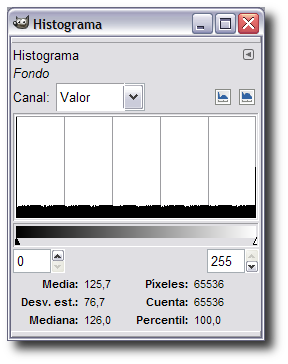
Crea una imagen nueva con fondo blanco y un tamaño de 256x256. Elige la herramienta Rellenar con degradado y después pincha y arrastra de arriba a abajo, intenta partir de la línea media. Ahora que tenemos rellena toda la imagen con un degradado que va desde blanco puro a negro puro, abre su histograma. La gráfica es prácticamente plana indicándonos que la cantidad de píxeles en cada uno de los niveles de gris es similar.
Guardamos esta imagen como "degradado.xcf"
y en los siguientes apartados trabajaremos con ella.
| |
|
El color > Histograma |
 |
 |
|