Niveles
Con esta herramienta podemos reducir o aumentar las sombras, los
medios tonos y las luces de una imagen con un procedimiento muy
sencillo: arrastrar con el ratón un cursor. Podemos introducir
valores específicos y realizar lecturas sobre la información
de un píxel con la herramienta recoger colores (cuentagotas).
Para comprender el funcionamiento de esta herramienta abre las imágenes
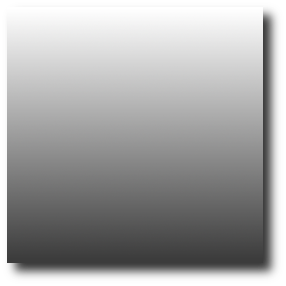
"degradado.xcf" y "color01.jpg".
Con la segunda imagen activa accede a Colores --> Niveles. Aparece un histograma
de la imagen completa. Si antes de abrir esta herramienta haces
una selección en una parte de la imagen, en la ventana de Niveles se muestra un histograma de la selección realizada.
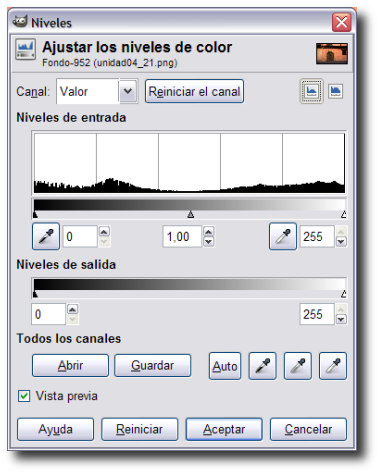 |
En esta imagen la herramienta Niveles nos ofrece la información de la imagen completa, todos los canales, aunque podemos seleccionar en el desplegable "Canal" cualquiera de los canales de color. Por defecto aparece el canal Valor, es decir, la mezcla de los tres canales y puedes observar el histograma de cada uno de los canales que forman la imagen.
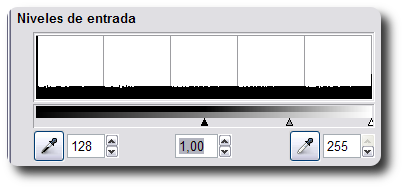
Justo debajo del histograma está el control de los
niveles de entrada, que permite aumentar el contraste de la
imagen, ajustando las sombras con el triángulo negro,
los medios tonos (triángulo gris) y las luces (triángulo
blanco).
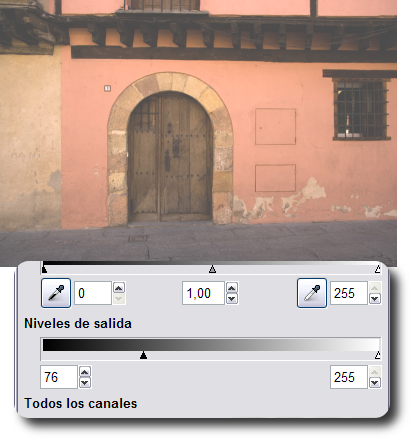
Debajo tenemos el control de "Niveles de salida"
con dos cursores, negro y blanco, que nos permiten reducir
el contraste quitando blanco o negro a la imagen.
En la parte inferior tenemos tres botones con cuentagotas y otro "Auto", que nos permiten utilizar esta herramienta de un modo automático. También tenemos la opción Abrir y Guardar, para recuperar o almacenar una combinación de niveles utilizada en una determinada imagen y que puede servirnos para otra.
La Vista previa se realiza sobre la imagen o selección de la imagen que se muestra en la Ventana imagen. Si las modificaciones que hemos realizado en los distintos apartados comentados no nos satisfacen, podemos volver a la imagen original haciendo clic en el botón Reiniciar. Para aceptar las modificaciones realizadas simplemente debemos hacer clic en el botón Aceptar para que se apliquen las modificaciones sobre la imagen o selección de la imagen. |
1. Niveles de entrada
-
Abre la imagen "color01.jpg" y, con la ventana Niveles colocada en la pantalla de forma que
te deje ver la Ventana Imagen, mueve los
cursores correspondientes a los niveles de entrada.
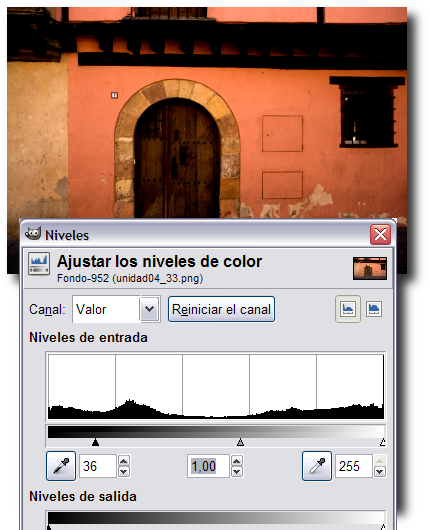
Comienza a trabajar con elel cursor negro; muévelo hacia la derecha
de la pantalla. Puedes ir viendo los cambios que se producen en
la imagen. Este cursor ajusta los niveles de sombra que van
desde 0 hasta 255, podemos controlarlos mediante este cursor
o mediante el cuadro de entrada que está situado justo
debajo. Vemos que al mover este cursor aumenta el contraste
de la imagen, pero aumentando los niveles de sombra, los correspondientes
a las partes más oscuras de la imagen. Según movemos
este cursor también lo hace el correspondiente a los
medios tonos, dado que éstos van variando y no se sitúan
en el mismo lugar en el que estaban anteriormente.
-
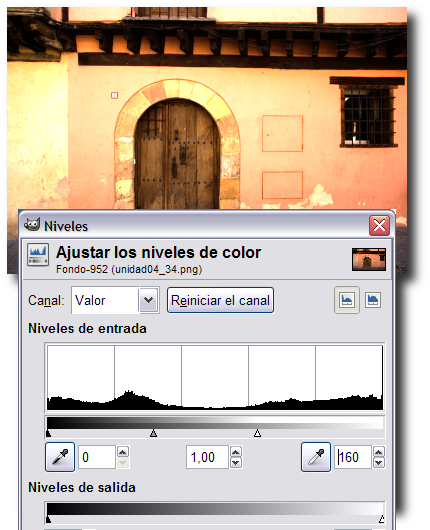
Deja el cursor negro con valor 0 y mueve hacia la izquierda
el cursor blanco. Estás aumentando el contraste de la imagen; en
esta ocasión suben los niveles de las luces, de los
colores más claros. El valor oscila entre 255 (blanco)
y 0 (negro).
-
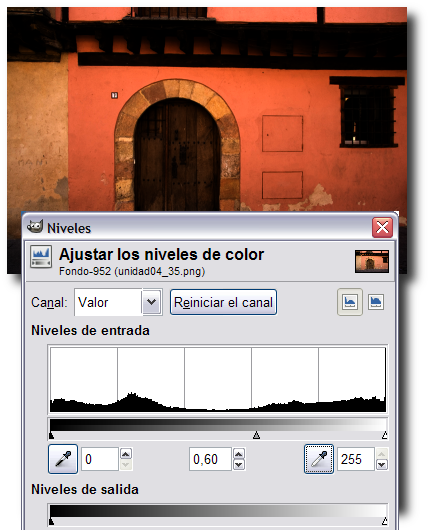
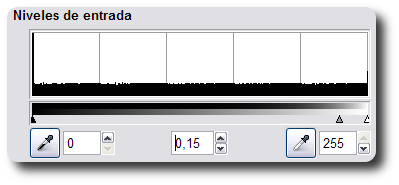
También puedes mover de forma independiente el cursor de color gris, correspondiente a los medios tonos, para aumentar el contraste modificando los grises de la imagen. Cuando el valor es 1 los medios tonos se encuentran equidistantes de las luces y de las sombras, mientras que cuando lo desplazamos hacia la izquierda aclara los medios tonos y la imagen se vuelve más blanca; desplazándolo hacia la derecha oscurece los medios tonos.
-
Habiendo seleccionado la combinación que creas más
oportuna y haciendo clic en Aceptar en la Ventana
Niveles, GIMP ajusta el mapa de píxeles a los
nuevos valores introducidos y, si has movido el valor 255
de las luces a 220, la imagen se redibuja y a partir de este
momento el valor 220 se reescribe como 255. Es decir, que todas
las luces se aclaran con lo que también afecta a las
sombras y medios tonos del resto de la imagen.
-
Si en vez de utilizar este método, utilizas
los cuentagotas, que aparecen debajo de los
cursores negro y blanco, obtendrás el mismo resultado, la
diferencia estriba en que con el cuentagotas puedes elegir
un determinado píxel de la imagen. Si consideramos que
el valor negro debe estar situado, por ejemplo, en el número de la casa, selecciona el cuentagotas negro y haz clic
en el píxel del número que quieras. Automáticamente
el valor de ese píxel se escribe en la ventana del valor
de las sombras. Lo mismo podemos hacer con el cuentagotas de
las luces.
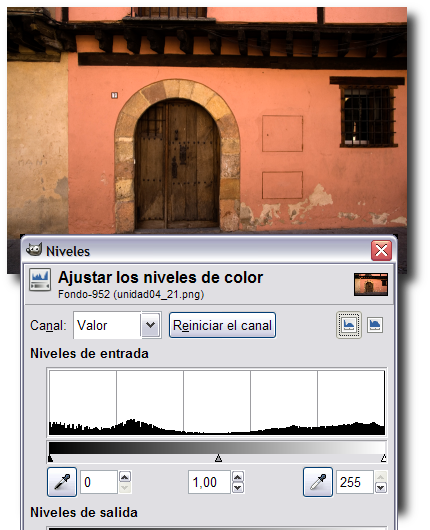
Niveles de entrada sin modificar |
Niveles de entrada modificando las sombras |
|
|
Niveles de entrada modificando las luces |
Niveles de entrada modificando la Gamma (medios tonos) |
|
|
2. Niveles de salida
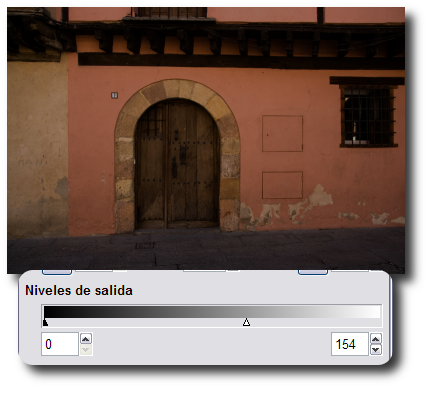
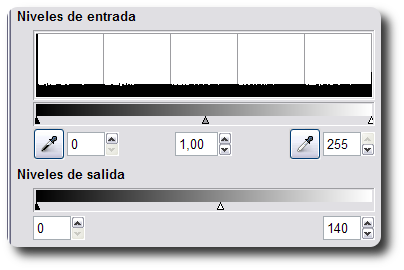
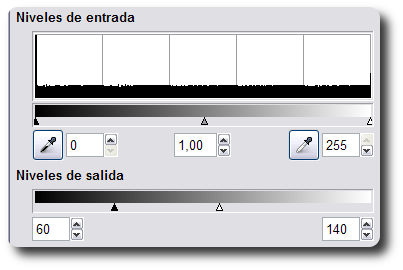
El control de los niveles de salida reduce el contraste quitando blanco o negro de una imagen.
-
Presiona el botón "Reiniciar"
para tener la imagen sin ningún tipo de modificación
de "Niveles de entrada".
-
Desplaza el cursor negro hacia la derecha, con lo que consigues
que desaparezcan áreas de sombra y, por lo tanto, la
imagen se aclara.
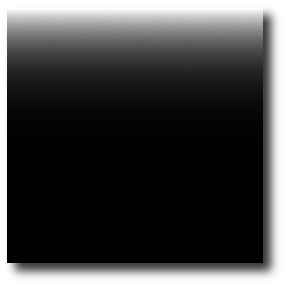
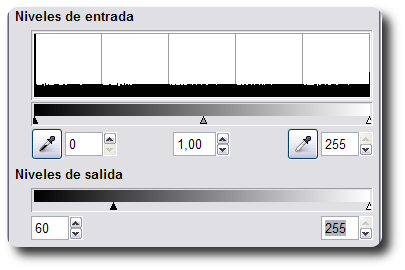
- Pon el Nivel de salida negro en 0 y mueve el cursor blanco hacia la izquierda, se quitan áreas de
luz con lo que la imagen se oscurece.
- Cuando aceptas, GIMP ajusta el mapa de píxeles a los
nuevos valores introducidos y, si hemos movido el cursor blanco
desde 255 a 220, la imagen se redibuja y a partir de este momento
el valor 220 se reescribe como valor 255. Todos los valores son
reajustados.
- Si haces clic en Aceptar los valores elegidos son aplicados a la imagen.
Los cuentagotas que se observan en la parte inferior aplican niveles de gris de forma automática.
- Selecciona un valor en el que transformará los negros con el cuentagotas
 y automáticamente toda la imagen cambia. y automáticamente toda la imagen cambia.
- Selecciona un valor que consideres gris con el cuentagotas
 y la imagen se adapta a esa elección. y la imagen se adapta a esa elección.
- Selecciona un valor que consides blanco con el cuentagotas
 y la imagen varía de acuerdo al píxel elegido como blanco. y la imagen varía de acuerdo al píxel elegido como blanco.
- Seleccionando el botón Auto
 se ajustan los niveles de gris de la imagen. Es interesante probar esta opción en primer lugar para observar si la opción automática es suficiente para mejorar nuestra imagen. se ajustan los niveles de gris de la imagen. Es interesante probar esta opción en primer lugar para observar si la opción automática es suficiente para mejorar nuestra imagen.
Puede resultar confusa la utilización de los niveles de Entrada y Salida, con un ejemplo
aclararemos esta duda. Supongamos que desplazamos el cursor negro
de los Niveles de Entrada a 50, le estamos indicando
a GIMP que todos los valores de sombra comprendidos entre 0 y 50,
los transforme en el valor 0 (negro), con lo que se añaden
píxeles negros y la imagen se oscurece. En cambio si movemos
el cursor negro de los Niveles de Salida hacia
la derecha al valor 50, estamos diciendo a GIMP que tome todos los
valores de píxel comprendidos entre 0 y 49 y los desplace
al valor 50. De esta forma se eliminan los valores más oscuros
y la imagen se aclara.
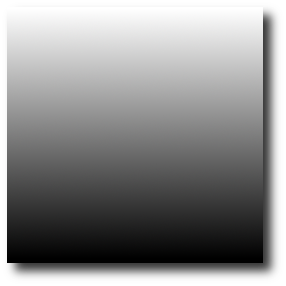
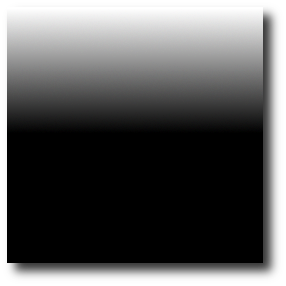
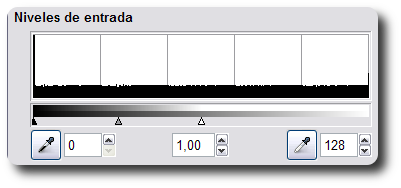
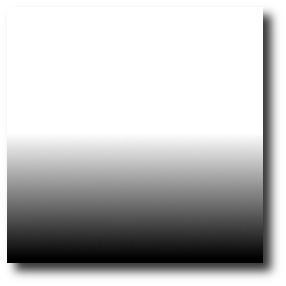
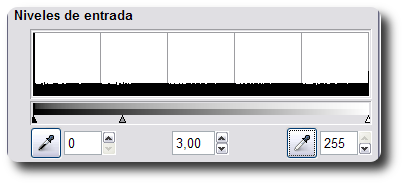
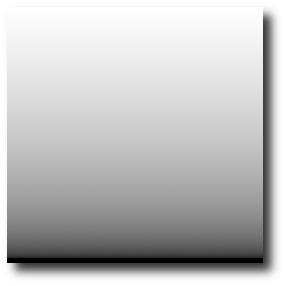
Podemos probar con la imagen "degradado.xcf"
que tienes guardada en tu disco duro. Repite los dos procesos
descritos anteriormente y comprobarás los cambios que se
producen en la imagen y en el histograma.
Modificando Niveles de Entrada
Valores de Niveles |
Resultado |
Original |
|
|
|
|
|
|
|
|
|
Modificando Niveles de Salida
Valores de Niveles |
Resultado |
Original |
|
|
|
|
|
|
|
Si los valores que hemos utilizado en Niveles son válidos para nuestra imagen, podemos guardarlos para
otra ocasión utilizando el botón Guardar. Para recuperarlos simplemente debemos abrir
la Ventana de Niveles y cargar el archivo correspondiente mediante el botón Abrir,
recuperando de esa forma los valores introducidos.
|
El color > Niveles |
 |
 |
|