Práctica
guiada 9.1
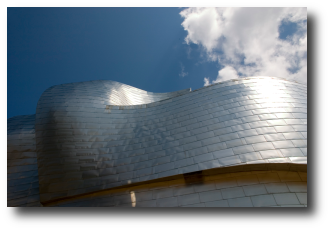
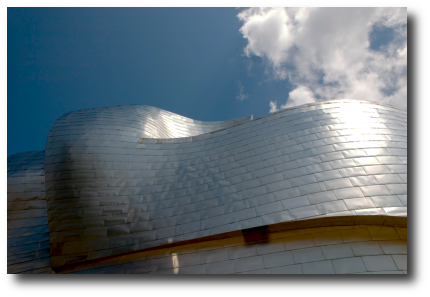
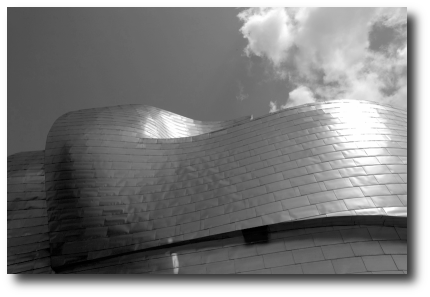
En esta ocasión vamos a trabajar con la imagen "color05.jpg".
Utilizando las diferentes herramientas de color vamos a tratar de
mejorar la calidad de la imagen y obtener diferentes efectos.
-
Abre con GIMP la imagen "color05.jpg".
-
Accede al menú Colores -->
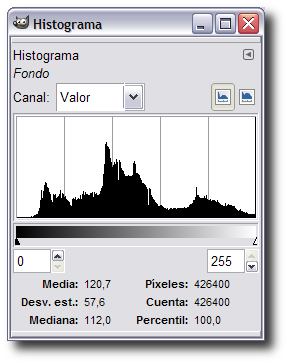
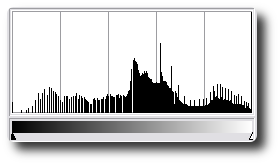
Info --> Histograma para obtener la gráfica de la
imagen. Observa que la mayor parte de los píxeles
de la imagen están situados en la parte central
de la gráfica, con una "Media" en el punto
120,7 con lo que la imagen es bastante clara aunque con ausencias
en la zona de los negros y de los blancos, no es una imagen
compensada y vamos a tratar de que lo sea.
-
Accede a la herramienta Niveles para
ajustar los niveles de entrada de los medios tonos. Pon
un valor a los medios tonos de 1,61, con lo que acercamos los
píxeles a la zona oscura de la imagen, oscurecemos algo
los píxeles de la imagen. También vamos a modificar el valor de entrada de los negros dado que aparece una pequeña zona sin píxeles de ese color, pon el nivel de entrada del negro en 20 y el de entrada del blanco en 246. Haz clic en "Aceptar".
-
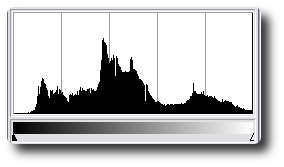
El Histograma de la imagen nos demuestra que
hemos perdido información en algunos niveles pero hemos
ganado en amplitud de niveles, apareciendo información
en toda la gama. La imagen en general ha mejorado.
Guarda la imagen como "color05.xcf".
-
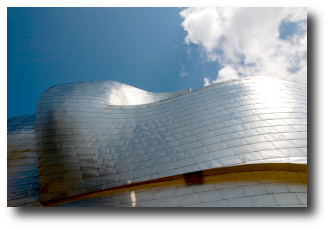
Ahora vas a utilizar la herramienta Curvas para disminuir el valor de las luces en la imagen: menú Colores--> Curvas.
-
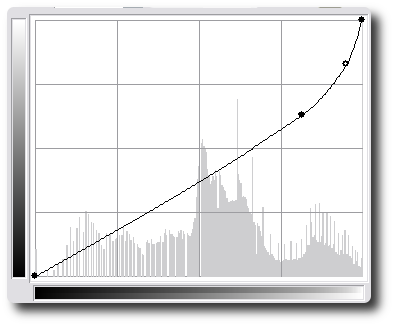
Para oscurecer las partes de luz y dejar las partes de sombra
en su estado original (dentro de lo posible), debemos tener
una curva con las siguientes características.
Haz clic en "Aceptar" tras comprobar
el resultado del cambio. Guarda la imagen como "color05_c.xcf".
-
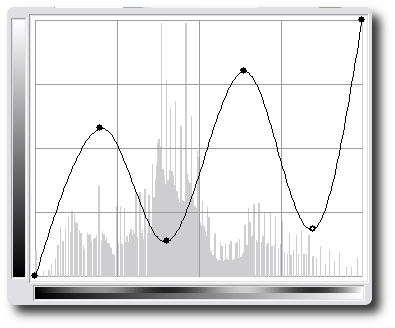
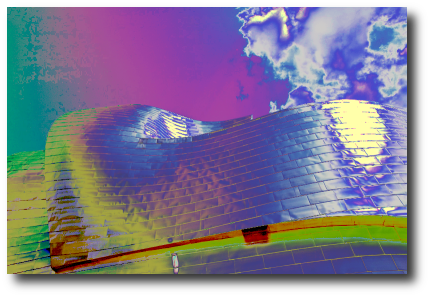
Vas a utilizar, de nuevo, la herramienta Curvas para
conseguir un efecto espectacular sobre la imagen. Utilizando
la opción de "Curva suave "
intenta conseguir una curva similar a la que observas en
la siguiente figura:
-
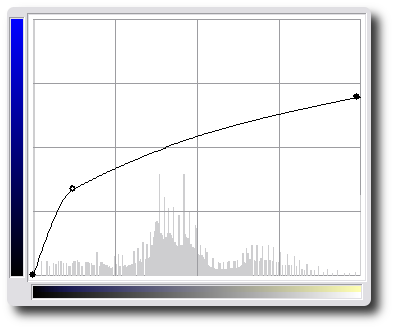
Ahora aplica Curvas sólo sobre el
"canal Azul ". Con la siguiente curva
obtendrás una espectacular imagen.
- La guardamos como "color05_c2.xcf".
1. Otras modificaciones de color
-
Desde el archivo "color05_c.xcf"
vas a mejorar la imagen con otras herramientas de color. Abre
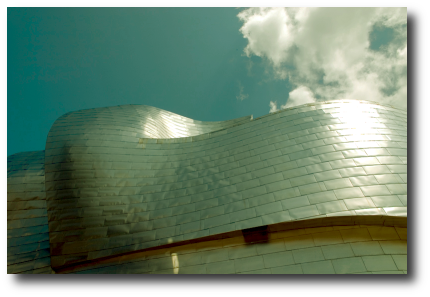
la imagen y aplica Balance de color: disminuye el azul que existe en los "Tonos medios" de la imagen. Al bajar
el valor azul en tono al valor -41 vemos que la imagen mejora, aunque tiene un cierto tono amarillento.
-
En el mismo cuadro de diálogo sube el valor de Verde a 20. Haz clic en "Aceptar"
y guarda como "color05_bal.xcf".
-
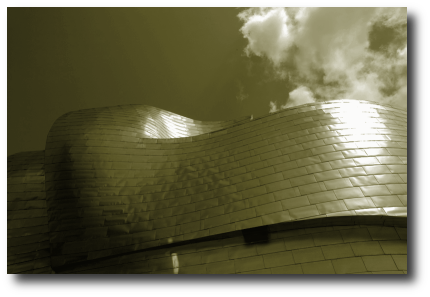
Partiendo de esta última imagen vas a obtener otra
monocroma en sepia (lo que se denomina una imagen virada).
Accede a la opción Colorear, busca
un tono sepia (entre 50 y 60) y disminuye ligeramente la saturación,
alrededor de 40. Sube la luminosidad a 15 . Guardamos como "color05_sep.xcf".
2. Imagen en blanco y negro
Para finalizar la práctica guiada vas a transformar
la imagen a blanco y negro, utilizando la opción Mezclador
de Canales.
- Abres la imagen "color05_bal.xcf"
y con el Mezclador de canales abierto, selecciona
la opción monocromo y pon el valor Rojo en 20, el verde en 60 y el Azul
en 30.
- Activa la opción "Conservar
la luminosidad". Después de aceptar guárdala
como "color05_b_n.xcf".
Archivo |
Imagen |
color05.xcf |
|
color05_c.xcf |
|
color05_c2.xcf |
|
color05_bal.xcf |
|
color05_sep.xcf |
|
color05_b_n.xcf |
|
Práctica guiada 9.2
En esta práctica vamos a utilizar
las herramientas de color de GIMP para modificar una imagen publicitaria
y poder mostrar a nuestros alumnos las diferentes connotaciones
del color de una imagen.
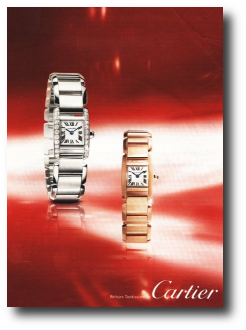
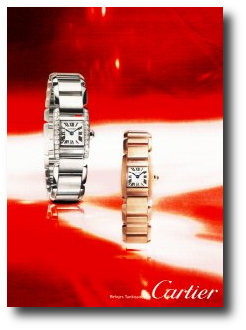
Partimos de la siguiente imagen que
puedes obtener de la forma habitual.
-
Abre con GIMP la imagen "color06.jpg"
- Lo que queremos haceres cambiar el fondo de color rojo que proporciona
a nuestra imagen el atractivo de la estimulación. Realiza una selección de los dos relojes para luego copiar
y pegarlos en una capa nueva y preservar
el color de los relojes.
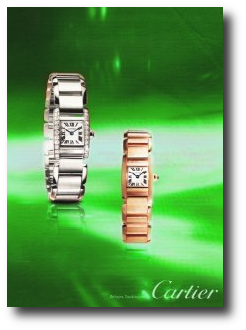
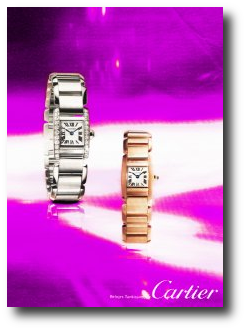
- Selecciona la capa de fondo y sobre ella aplica la herramienta
de color Tono-Saturación. Modifica
los valores de Tono y Luminosidad sobre "Principal" para obtener la siguiente imagen con fondo verde.
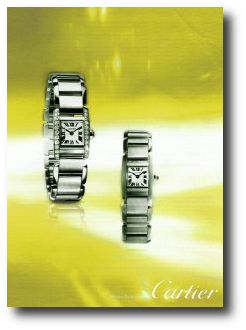
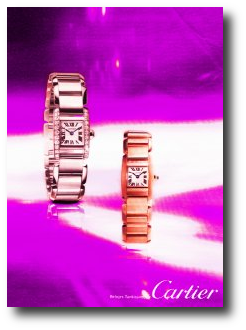
- Con el mismo procedimiento puedes obtener el fondo en color
amarillo. En esta ocasión
puedes modificar los colores de los relojes para que no queden
tan confusos con el fondo. Selecciona la capa donde están
situados los colores y aplica sobre ella la herramienta Colorear.
- Por último vamos a proporcionar elegancia y sofistificación
a una imagen publicitaria. En esta ocasión el proceso lo
realizaremos sobre la capa de fondo y sobre la capa con los relojes.
Aumenta el contraste con la herramienta Niveles sobre la capa de fondo y sobre la misma capa aplica Curvas hasta conseguir un fondo con el color que se observa:
Aplica sobre el fondo la herramienta Tono-Saturación, sobre Principal hasta obtener:
Para finalizar accede a la capa de los relojes y modifica
los colores con la herramienta Balance de color hasta obtener:
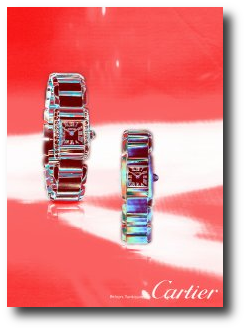
- También puedes conseguir imágenes espectaculares
con simples modificaciones con los Filtros de color -->
Mapa de degradado.
Como puedes comprobar hemos conseguido nuevas imágenes a
partir de una publicitaria modificando los colores y haciendo un
tratamiento del color de una imagen.
|
|
|
El color
> Prácticas guiadas 9 |
 |
 |
|
|