|
Práctica guiada 10
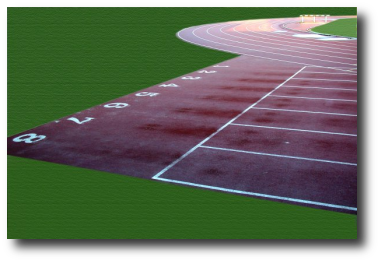
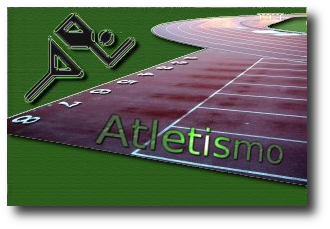
En esta práctica vamos a utilizar las imágenes que
aparecen a continuación, a las que añadiremos diversos
efectos producidos mediante la utilización de Filtros.
Guárdalas en tu ordenador. El motivo final de este trabajo
es un cartel. Aunque podemos utilizar estos efectos para modificar
imágenes sencillas, transformarlas en otras más atractivas
y poderlas utilizar en nuestros trabajos docentes.
Vamos a utilizar varios Filtros para conseguir
una imagen final en la que integremos las dos imágenes
anteriores y los efectos conseguidos.
1. El título
Vamos a utilizar un Filtro de Logotipo para obtener una imagen con un texto que pondremos como título de la imagen.
-
Accede a la Caja de herramientas y selecciona Exts --> Logotipos --> Ráfaga estelar .
En el cuadro de diálogos del Filtro escribe como
texto "Atletismo" y pon un valor de "d20028"
como "Color de la explosión"; tamaño
de tipografía "80" y el tipo de fuente que
viene por defecto. Acepta.
-
En la ventana Capas une en una sola las tres capas que corresponden al texto y prescinde de la del fondo. Guarda el trabajo como "titulo.xcf".
-
Abre la imagen "unidad05_0_11jpg" y arrastra sobre ella, desde la Ventana Capas de "atletismo.xcf", la capa obtenida en el apartado anterior, a la que denominamos "título".
- Ahora vas a colocar el texto sobre la pista 8. Selecciona
la capa "título" y accedem al menú Capa -->
Transformar --> Rotación arbitraria donde pondrás
un ángulo de 10º. Acepta.
- En Herramientas --> Herramientas de transformación accede a Perspectiva.
2. La pista
Vamos a resaltar algunos aspectos de la pista.
-
Haz una copia de la capa de fondo donde está situada la imagen de la pista de atletismo. Selecciona toda la zona correspondiente a la hierba e invierte la selección.
-
Sobre esa selección aplica el Filtro Luces y Sombras --> Efecto de Xach, modificando únicamente el valor Opacidad de brillo, a quién debes poner el valor 0. Acepta para ver el resultado y comprobar que la pista se ha "elevado".
-
Vas a dar volumen a los números de las distintas calles para resaltarlos en la imagen. Selecciona los números y aplica el Filtro --> Decorador --> Añadir Bisel. Deselecciona la opción Trabajar en copia y pon un grosor de 5. Acepta. Quita la selección y guarda el trabajo.
3. Primer plano
Un Filtro que ya hemos utilizado a lo largo de la Unidad ha
sido el de Cromar. Repetiremos el proceso para
recordarlo y aplicarlo a nuestro trabajo.
-
Abre la imagen "unidad05_0_9.jpg"; haz clic con
el botón derecho sobre la imagen y accede a Filtros --> Decorador --> Cromado Stencil. Elige como Mapa de entorno la misma imagen sobre la que
estás trabajando, poniendo como color de brillo un
tono verde y quitando la opción de Cromar las
áreas blancas. Obtienes el resultado en una
nueva imagen.
-
En esa nueva imagen debes Combinar las tres capas superiores para formar una sola, y llevarla a la imagen de la pista de atletismo. Arrastra desde la Ventana Capas la nueva capa a la imagen de la pista de atletismo.
-
Sitúa la capa en la parte superior de la pila de capas. Coloca la imagen de esta capa en la parte superior izquierda de la imagen. Guarda el trabajo.
4. El montaje final
-
Sobre la capa obtenida en la imagen "unidad05_0_9.jpg"
vas a aplicar el Filtro Alfa a logo --> Desmenuzar con los valores por defecto. Se obtienen varias capas de las
que solamente nos interesa la capa superior, la denominada "Drop
Shadow" que seleccionamos completamente y copiamos
(Ctrl + C).
-
Accede a la Ventana Imagen para crear una
nueva capa vacía y transparente en la que debes pegar la
capa que acabas de copiar (Ctrl + V). Fija
la capa pegada sobre la capa recién creada y la duplicas.
Activa la capa inferior de las dos capas que acaba
de añadir y realiza un desenfoque de movimiento
Lineal, con un ángulo de 10º y con una
longitud de 130. Acepta. Combina las dos capas recién
creadas seleccionando la capa superior y en la Ventana
Capas haz clic con el botón derecho eligiendo
"Combinar hacia abajo".
-
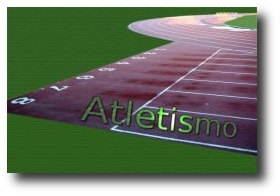
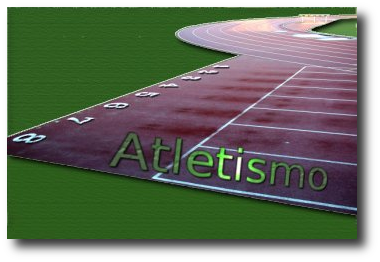
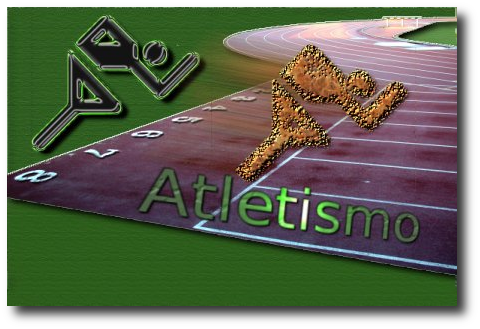
Mueve la capa para situarla encima de las pistas y un poco por encima de la palabra "Atletismo". Guarda. El resultado final lo mostramos a continuación.
|
|
|
Otros filtros > Práctica guiada 10 |
 |
 |
|
|