|
Una sombra
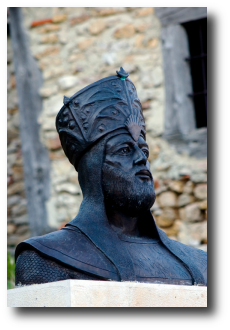
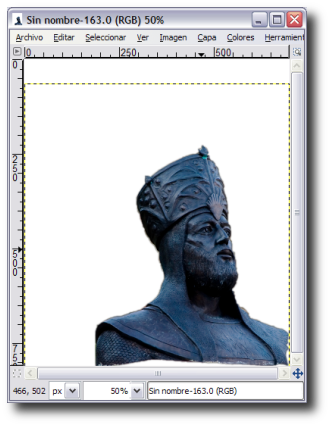
Con el sencillo procedimiento que vamos a mostrar a continuación, podemos crear una sombra a la que podemos llamar sombra proyectada, que simula la que tendría un objeto iluminado por una fuente lejana. Vamos a utilizar la escultura de la siguiente foto:
1. Crear una sombra proyectada
-
Abre la imagen "unidad07_04.jpg" en GIMP y pon el Zoom al 100%. Lo primero que vas a hacer es obtener una capa que contenga exclusivamente la escultura, sin el pedestal. Utilizando la herramienta de selección que creas conveniente realiza una selección de toda la escultura. Seleccionar --> Invertir.
-
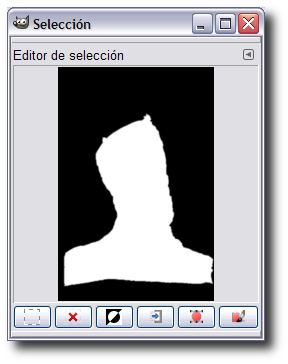
Difumina la selección 5 píxeles. Seleccionar --> Difuminar 5 píxeles e invierte de nuevo la selección. Si observas el Editor de selección ( menú Diálogos --> Editor de selección) verás qué zona d ela imagen es la seleccionada (aparece en color blanco).
- Copia esta selección (Ctrl + C) y accede al menú de la Caja de herramientas, Archivo --> Adquirir --> Pegar como nuevo.
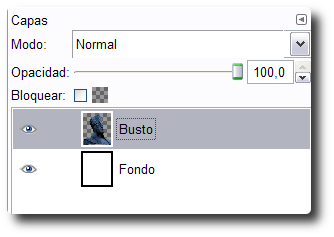
Acabas de crear una imagen que contiene una sola capa. Crea una nueva capa con fondo blanco y sitúala debajo de la capa que contiene el busto.
-
Las sombras suelen crearse con una copia del objeto del que queremos crear la sombra. Duplica la capa "Busto" arrastrando la miniatura de la capa "Busto" sobre el símbolo de duplicar capa, obtenemos la capa "Copia de Busto ". Marcamos Bloquear transparencia en esta nueva capa yla rellenamos de negro.
-
Cambiamos el nombre a la capa "Copia de Busto" por "sombra" y la ponemos debajo de la capa "Busto".
-
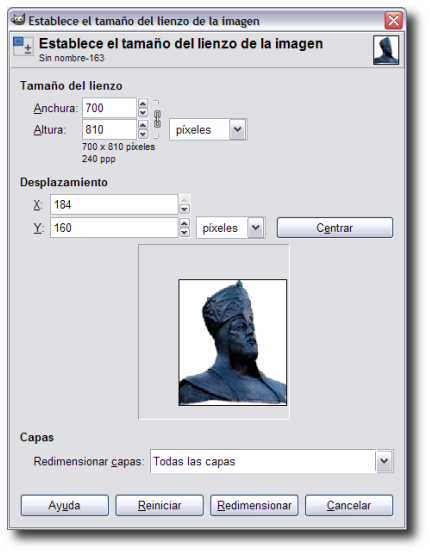
Para poder situar de forma más adecuada la sombra vamos
a ampliar el tamaño del lienzo sobre el que estamos trabajando.
Imagen --> Tamaño del lienzo, 700
píxeles de ancho y situamos el lienzo primitivo en la
situación que se observa:
En la opción Redimensionar capas elige Todas las capas. Rellena las zonas transparentes de la capa "Fondo" de color blanco.
-
Enlaza las capas "Busto" y "Sombra" y muévelas a la parte inferior derecha de la Ventana Imagen.
- Crea un degradado para rellenar la capa de fondo y separar la imagen del fondo.
- Nos metemos de lleno con la sombra. Selecciona la capa "Sombra"
y haz invisible la capa "Busto". Los bordes
de la sombra parecen un poco artificiales, vamos a darles un
aspecto más real con un filtro (primero desactiva la
opción Bloquear transparencia que tenías activada anteriormente). Filtros -->
Ruido --> Ruido HSV con los valores que vienen por defecto.
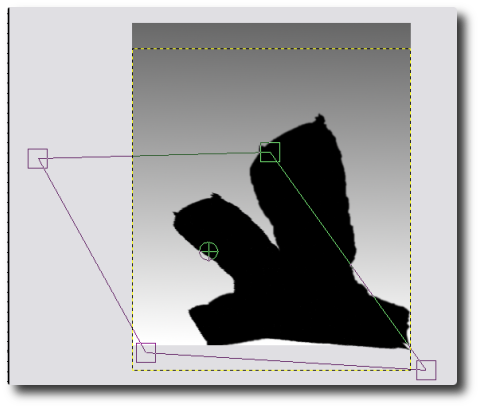
- Distorsionamos la sombra para colocarla como una sombra natural hacia la izquierda y abajo. Herramientas --> Herramientas de transformación --> Perspectiva.
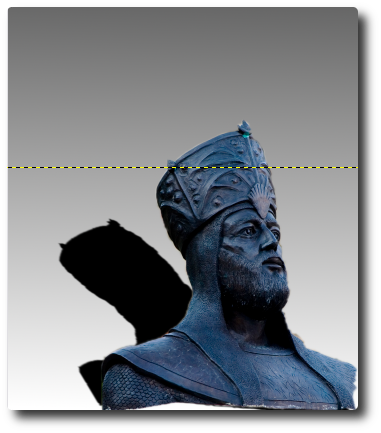
- La sombra es algo dura por la parte superior, vamos a desvanecerla un poco. Activa el modo Máscara rápida y rellena desde arriba a abajo y de izquierda a derecha. Desactivamos Máscara rápida y borramos la selección producida.
-
Desenfocamos la sombra. Aplicamos un desenfoque gaussiano con un valor alto, por ejemplo 25.
-
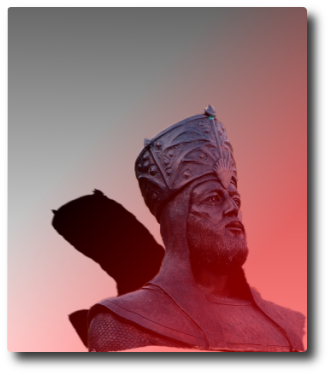
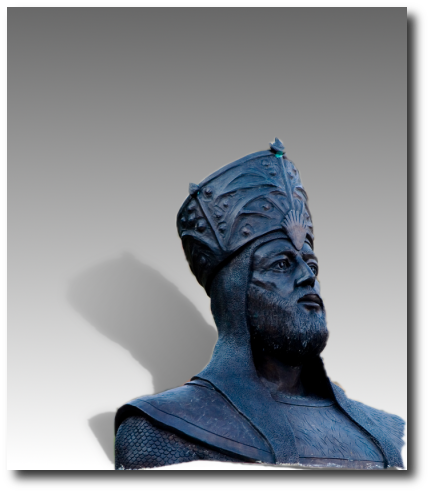
Para concluir vamos a bajar la opacidad de la capa sombra al 60% para que sea lo más real posible. El resultado final se observa a continuación.
 |
|
Taller práctico > Una sombra |
 |
 |
|
|