PreferenciasUna vez instalado GIMP puede ser necesario realizar una configuración básica del programa para conseguir un mayor rendimiento. Para acceder al menú de preferencia de GIMP debemos ir a Archivo --> Preferencias del menú de la Caja de herramientas.
Las preferencias que se pueden configurar son:
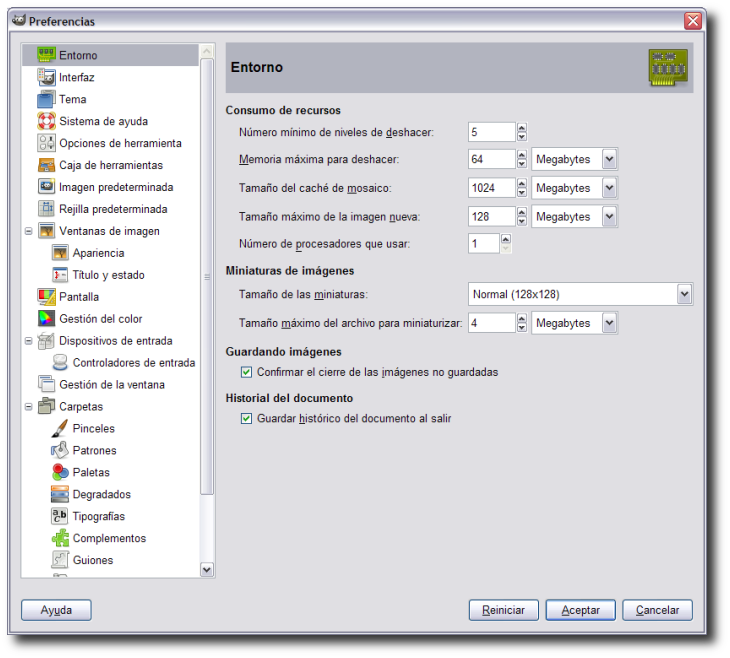
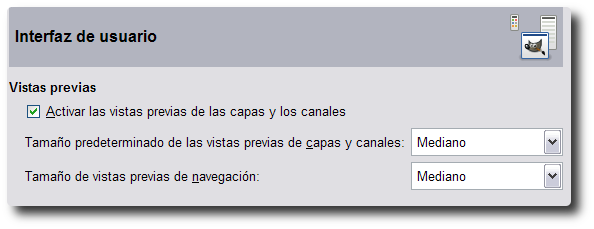
EntornoPara seleccionar la Cantidad mínima de Deshacer y la memoria destinada a almacenar estos niveles. No es conveniente poner valores muy altos, podemos poner diez niveles de deshacer. Hemos de tener cuidado con ordenadores que anden limitados de potencia. En Guardar imágenes podemos tener activa la opción de Confirmar el cierre de imágenes no guardadas pudiendo elegir cuando nos avisa de esa circunstancia. Interfaz de usuarioEn esta sección podemos modificar varias características que nos harán más fácil la utilización de GIMP. Comienza mostrando las características de las miniaturas que tendrán las vistas previas de las capas y canales. En caso de poseer un ordenador no muy potente, podemos desactivar esta opción para mejorar el rendimiento.
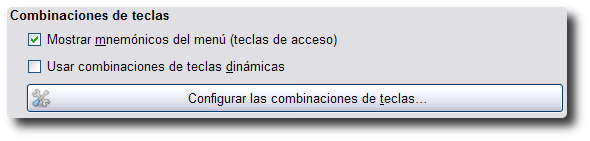
Combinaciones de teclas: Para un rápido acceso a diferentes funciones de GIMP sin necesidad de utilizar el ratón.
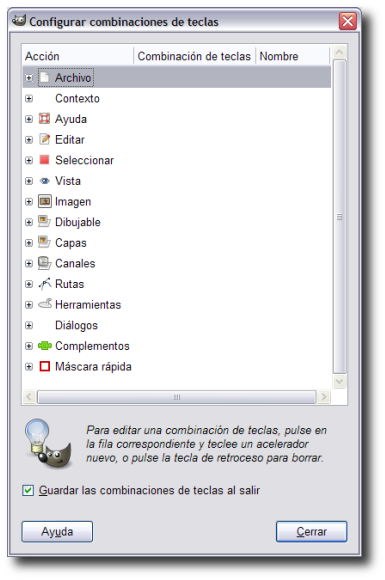
Haciendo clic en el botón Configurar las combinaciones de teclas, accedes a una ventana donde puedes configurar el accesoa diferentes herramientas mediante la combinación de teclas que quieras.
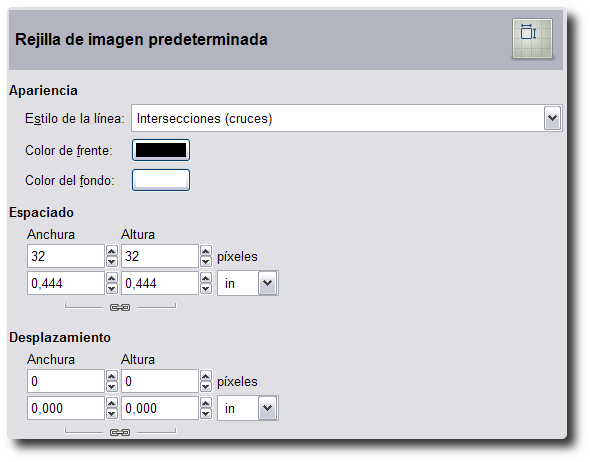
Por último tenemos tres botones que nos sirven para: 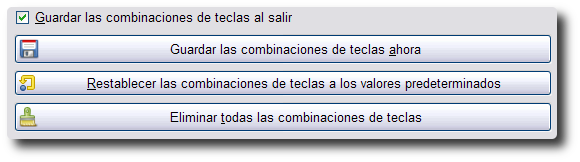 Guardar las combinaciones de teclas ahora, para guardar las combinaciones desde el panel de preferencias. Si no nos interesan las combinaciones de teclas que hemos introducido podemos restablecerlas a los valores de instalación de GIMP haciendo clic en el segundo botón. Y, finalmente, puedes eliminar todas las combinaciones de teclas que hayas introducido, y las que vienen por defecto, al hacer clic en el último botón. Tema Permite cambiar el aspecto de GIMP entre las dos posibilidades que carga por defecto. Dependiendo de la resolución de la pantalla de nuestro monitor elegiremos una u otra. 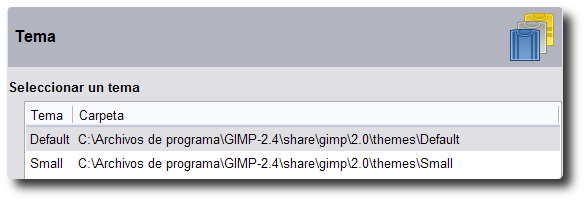 Sistema de ayuda Sistema de ayuda nos permite configurar la muestra de los consejos en cada ventana que utilizamos. Podemos activar esa muestra y que aparezca el botón Ayuda o no aparezca en cada una de las ventanas que se abre. Es conveniente desactivar Mostrar consejo al inicio y Mostrar botones de ayuda si no tenemos instalada ninguna ayuda. En caso de que tengamos instalada alguna versión de Ayuda de GIMP podemos elegir el programa con el que se abrirá esa ayuda, bien el Navegador web que tengamos instalado por defecto o un visualizador de ayuda exclusivo de GIMP. 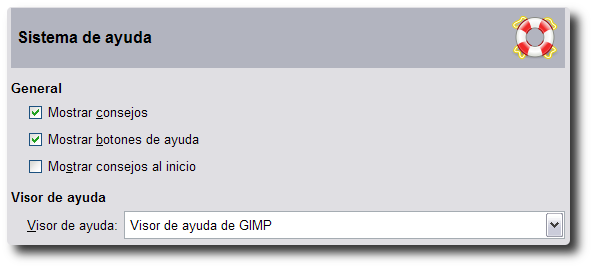 Opciones de herramienta Para modificar Opciones de herramienta tenemos varias posibilidades que vamos a comentar atendiendo a la siguiente imagen. 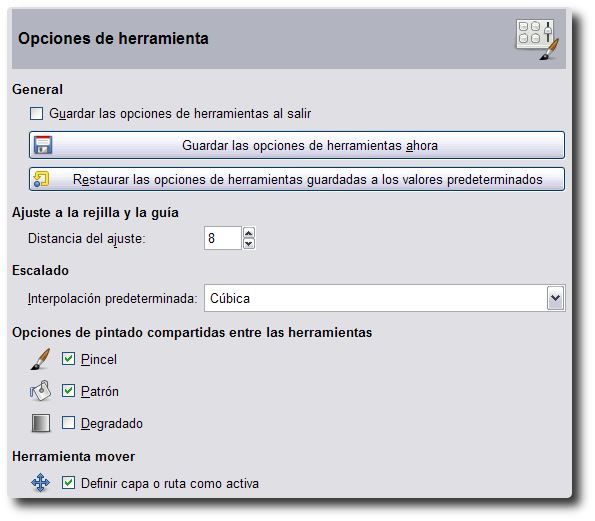 En las opciones de General podemos guardar las opciones de las herramientas que en ese momento tenemos en la Caja de herramientas de GIMP haciendo clic en el primer botón si hemos modificado dichas opciones y queremos que cada herramienta aparezca con las opciones que tenemos en ese momento. O podemos restaurarlas a las que vienen por defecto en la instalación de GIMP haciendo clic en el segundo botón. Al colocar o mover un elemento dentro de la Ventana imagen podemos elegir que se ajuste a la rejilla o a una guía que hayamos situado en nuestra ventana de trabajo. La opción Ajuste a la rejilla y la guía nos permite elegir la distancia en píxeles para que se produzca ese ajuste. Escalado. Para escalar imágenes al alza o a la baja GIMP utiliza cuatro procedimientos que se pueden elegir en esta opción: Ninguna, realiza un escalado sin tener en cuenta los píxeles de alrededor; Lineal, realiza un escalado teniendo en cuenta los píxeles que están arriba, abajo, izquierda y derecha, Cúbica en la que se tiene en cuenta todos los píxeles que están alrededor de cada uno de la imagen primitiva. Y Lanczos3 que utiliza un algoritmo para la ampliación o reducción de imágenes; es el más indicado cuando queremos hacer una interpolación al alza. Opciones de pintado compartidas entre las herramientas. Algunas herramientas llevan incluidos el pincel, el patrón o un degradado para poder ser utilizadas. Desde aquí podemos elegir si esas herramientas llevarán asociados los elementos pincel, patrón y degradado que tengamos elegidos en ese momento en la Caja de herramientas o los elegiremos por nuestra cuenta cada vez que necesitemos una herramienta. Cuando trabajamos con una imagen que contiene numerosas capas o rutas puede sernos útil la opción Herramienta mover. Al elegir la herramienta Mover en la Caja de herramientas y hacer clic en un píxel de la Ventana imagen sobre la que estemos trabajando, quedará seleccionada como capa activa aquella sobre la que esté situado el píxel sobre el que hemos hecho clic. En ocasiones puede crearnos confusión por lo que, en principio, es mejor dejarlo sin marcar. Caja de herramientas La opción Caja de herramientas nos sirve para mostrar o no mostrar en la Caja de herramientas de GIMP los selectores que se muestran en la imagen. Nuestro consejo, en esta ocasión es que tengas marcadas las tres opciones porque nos permitirá saber desde la Caja de herramientas que imagen es la que está activa, sobre la que estamos trabajando, y tener fácilmente accesibles las paletas de brochas, colores, patrones y degradados. 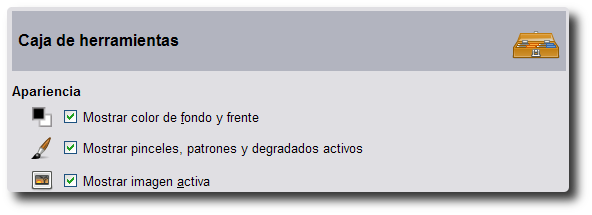 Imagen nueva predeterminada Fija las características que tendrá la nueva imagen que creemos. Estas características pueden cambiarse al crear una nueva imagen pero en el caso de que utilicemos de forma continuada un tipo de imagen es conveniente modificar las preferencias en Imagen predeterminada para ahorrar tiempo. Podemos seleccionar desde el tamaño de la imagen, la resolución, el tipo de imagen, el fondo que tendrá la imagen y el comentario que llevará añadida la imagen. Podemos partir de una plantilla a elegir entre las que tiene GIMP por defecto o de las creadas por nosotros. 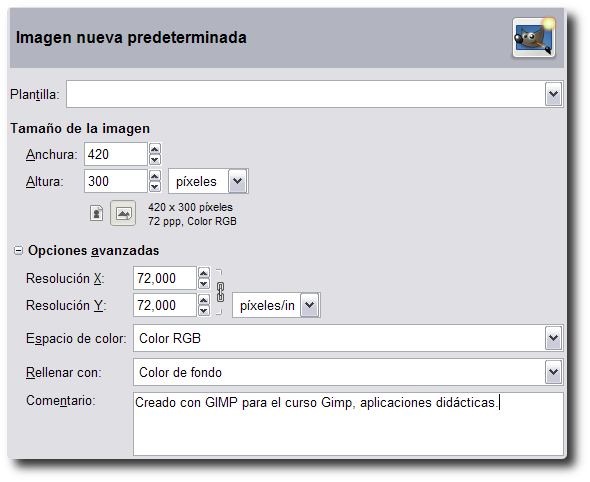 Rejilla predeterminada Podemos cambiar las características de la rejilla, que utilizaremos como ayuda en nuestra imagen.
Podemos cambiar desde el estilo de la línea que formará la rejilla, pasando por los colores, el espaciado y el deslizamiento que tendrá la imagen al acloparla a la rejilla. La rejilla viene desactivada por defecto en la Ventana imagen, si queremos activarla debemos ir la menú Ver de la Ventana imagen. La rejilla es muy útil para la composición de una imagen. Ventanas de imagen Las características de la interface de GIMP con numerosas ventanas abiertas hacen necesario un control sobre las Ventanas de imagen que utiliza GIMP para mostrarnos cada imagen sobre la que estemos trabajando. En las preferencias de Ventanas de imagen podemos encontrar la selección de los aspectos internos de la ventana de trabajo (Ventana imagen) y de los aspectos exteriores en cuanto a la presencia o no presencia de la barra de estado, de la barra de menús, barras de desplazamiento y otros aspectos. Seleccionando la primer opción se nos muestra lo que vemos en la siguiente imagen. Punto por punto significa que al abrir una imagen cada píxel de la imagen ocupará un píxel de nuestra pantalla. 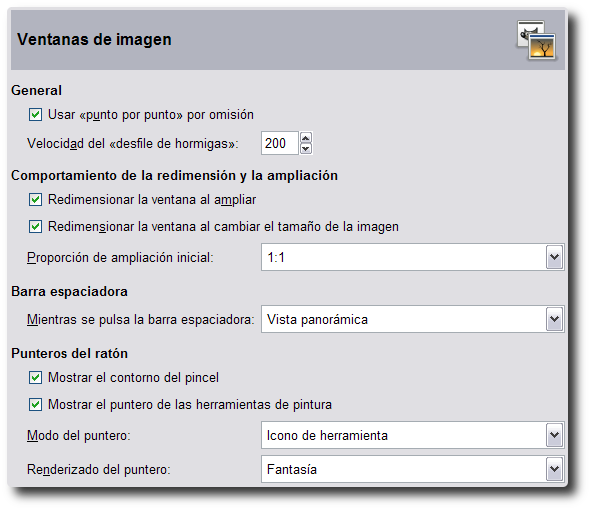 Al realizar una selección con las correspondientes herramientas de selección de GIMP, se nos muestra rodeada de una línea discontinua denominada comúnmente “hormigas marchantes”. Está línea puede tener un movimiento en pantalla cuya velocidad se expresa en esta ventana de Preferencias, por defecto nos muestra el número 200 que significa que la velocidad de cambio en pantalla es de 200 milisegundos, podemos hacer que sea mayor o menor modificando este número. En muchas ocasiones necesitaremos ampliar o reducir el zoom con el que vemos la imagen sobre la que estemos trabajando. En el apartado Comportamiento de la redimensión y la ampliación podemos seleccionar los aspectos: Redimensionar la ventana al ampliar (al ampliar el zoom la Ventana imagen también se redimensiona mostrándonos la imagen completa) y Redimensionar la ventana al cambiar el tamaño de imagen (si hacemos una ampliación o reducción de la imagen, la Ventana imagen se adapta al nuevo tamaño de la imagen). También podemos elegir cómo se abrirá cada imagen cuando lo hagamos con GIMP; que se ajuste a la ventana por defecto o que se abra en 1:1 (tamaño real). Por último podemos decidir cómo se mostrará el puntero del ratón en nuestro GIMP. Dentro de Ventanas de Imagen tenemos otras dos opciones: Apariencia donde podemos elegir la apariencia de la Ventana Imagen en los dos modos que tenemos Ventana normal y Ventana de pantalla completa. En el modo normal aparecen seleccionadas todas las opciones y en el modo a pantalla completa no aparece seleccionada ninguna. Nuestro consejo es que vayas probando las distintas opciones y adaptes las preferencias a tus gustos. 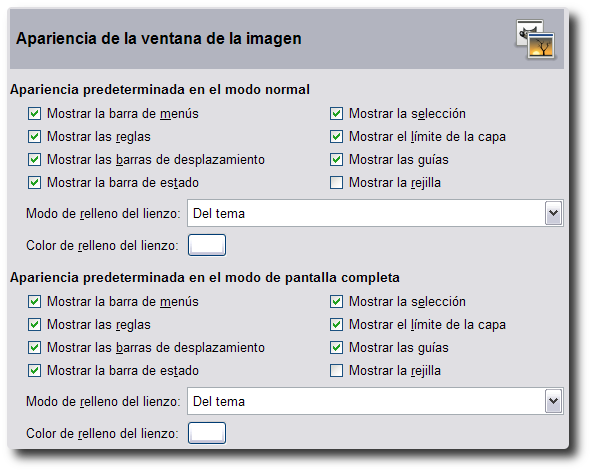 Para finalizar las Preferencias de la Ventana Imagen hacemos mención al apartado que nos permite elegir la información que nos aparece en el título de la Ventana Imagen y en la Barra de estado de la ventana Imagen. Por defecto tenemos elegida una combinación personalizada que hace que en el título de la Ventana imagen aparezca el nombre del archivo que corresponde a la imagen abierta, el modo de color y el tamaño de la imagen. En la Barra de estado nos mostrará el nombre de la capa activa y el tamaño en disco. 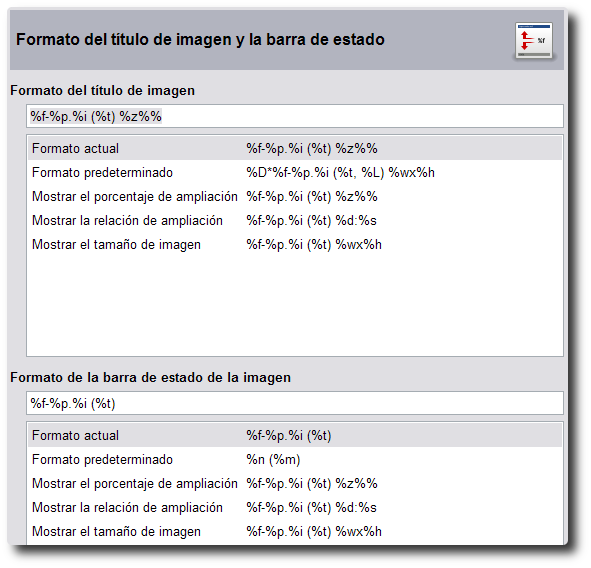 Pantalla En el apartado Pantalla podemos seleccionar el aspecto que tendrá nuestra Ventana imagen cuando esta sea transparente; nos permite seleccionar entre diversas opciones (cuadros, blanco, negro) y tamaños. También podemos obtener la resolución del monitor que estemos utilizando. Bien de forma automática (opción por defecto) o manualmente. Cuando elegimos la opción Introducir manualmente se activa el botón Calibrar que da acceso a una ventana de calibración de nuestro monitor. Es conveniente utilizar esta última opción para comprobar que tenemos correctamente calibrado nuestro monitor. 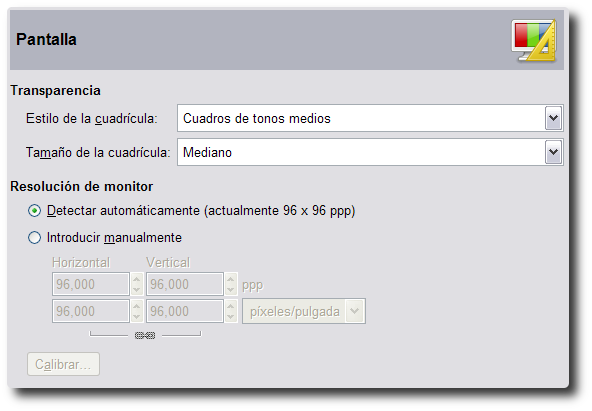 Gestión de color La gestión de color es necesaria para poder controlar el color de nuestras fotografías y evitar el conocido problema de que cuando las llevamos a otro ordenador o las imprimimos se ven de forma diferente. Esto se soluciona, por un lado, calibrando bien el monitor y por otro usando y configurando correctamente los programas que usamos para que utilicen correctamente los perfiles de color especialmente tanto cuando visualizamos como cuando imprimimos. 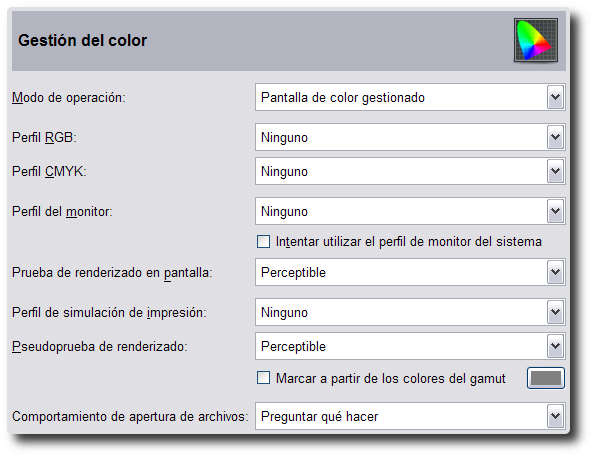 Para evitar estos problemas GIMP nos proporciona la Gestión de color atendiendo a los siguientes aspectos que podemos configurar en las Preferencias. De arriba a abajo:
Podríamos tener un curso completo para la Gestión del color. De momento utilizaremos esta sección de las Preferencias para ir conociendo, y que nos suenen, los distintos aspectos de la Gestión del color. Dispositivos de entrada El apartado Dispositivos de entrada hace referencia a los distintos dispositivos de entrada de datos al ordenador que tengamos instalados. Por defecto aparecen solamente el teclado y el ratón en el apartado Controladores de entrada. Es conveniente mirar detenidamente cada uno de los apartados porque podemos comprobar algunos atajos de teclado y de ratón que nos hará más fácil y accesible nuestro trabajo en GIMP. También podemos añadir nuevos atajos de teclado desde este apartado. 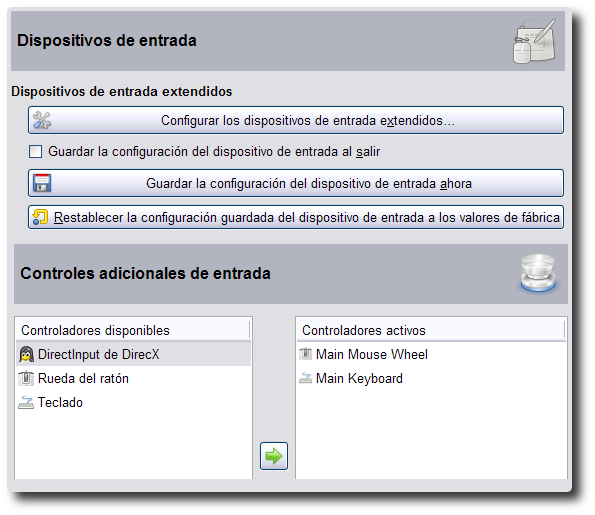 Gestión de la Ventana Permite gestionar la forma de presentación de las diferentes ventanas que utiliza GIMP. Podemos elegir el comportamiento de la ventana que contiene la Caja de herramientas y de los diferentes empotrables que utilicemos. El Foco nos permite saber que ventana está activa. Si esta opción está activa cuando ponemos el ratón encima de la ventana,ésta, se convierte en la ventana activa. En ocasiones puede causarnos confusión si tenemos muchas ventanas abiertas. Puede ser interesante desmarcar esta opción para comprobar nuestra adaptación a un método u otro. El último aspecto a tratar es la Posición de las ventanas. Lo más indicado es dejar marcada la opción Guardar posiciones de ventanas al salir, máxime ahora que estamos comenzando a trabajar con GIMP. 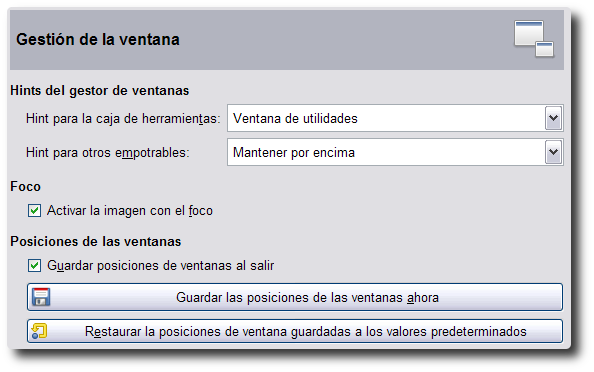 Carpetas 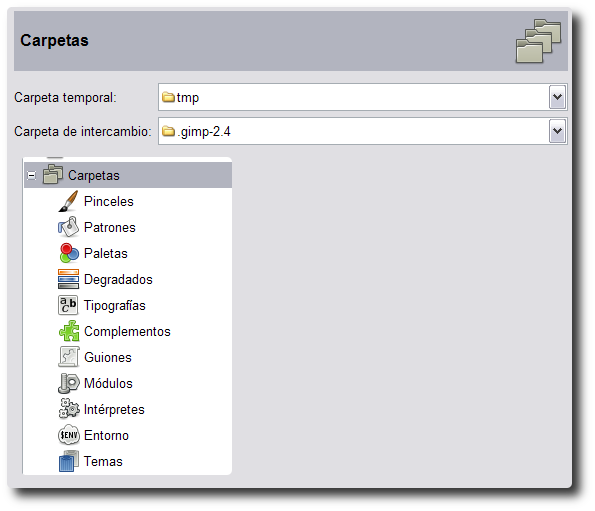 Podemos acceder a la ubicación de las diferentes carpetas donde GIMP guarda las opciones de Pinceles, Patrones, Paletas, Degradados, Tipografías, Complementos, Guiones, Módulos, Intérpetres, Entorno y Temas. Siempre tenemos dos carpetas para cada opción, la situada dentro del directorio de instalación de GIMP y la situada en la configuración de usuario. Podemos añadir cualquier otra carpeta para guardar las características de nuestra sesión en GIMP. Cualquier cambio en estas carpetas será efectivo al iniciar de nuevo GIMP. Necesario y muy interesante conocer la ubicación de estas carpetas en nuestro disco duro si queremos añadir o quitar nuevos elementos dentro de las categorías mencionadas.
|
||||||||