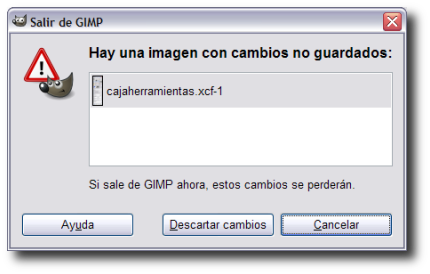
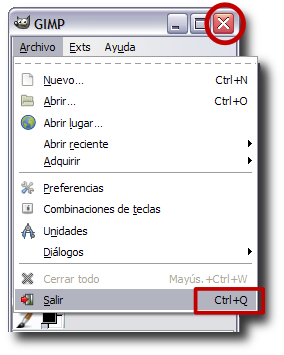
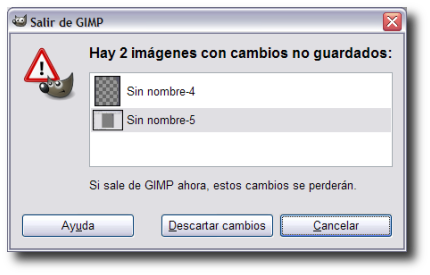
Cerrar GIMPCuando ya no necesitamos Gimp debemos cerrarlo adecuadamente. El proceso más adecuado para cerrar Gimp es ir cerrando cada una de las Ventanas Imagen que tengamos abiertas. Si hemos realizado algún cambio a la imagen y no hemos guardado dicho cambio, al cerrar la Ventana Imagen el programa nos muestra la siguiente ventana:
Haciendo clic en el botón Cancelar volvemos a la Ventana Imagen para poder guardar los cambios desde ella. Descartar cambios nos permite cerrar la Ventana imagen pero no guardamos los cambios realizados.
Después de realizar estas operaciones Gimp se cierra de forma correcta y al volver a abrir el programa se nos mostrarán las principales ventanas (Caja de herramientas y ventana Capas, Canales, Rutas, Deshacer) en el mismo lugar en el que estaban cuando hemos cerrado el programa.
|
|||||||||||