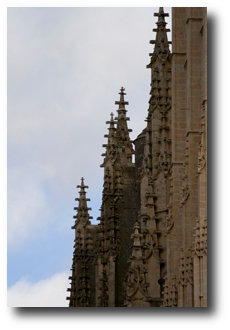
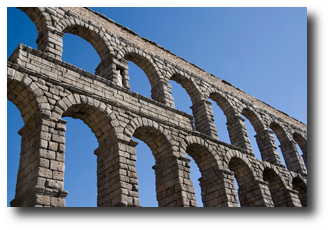
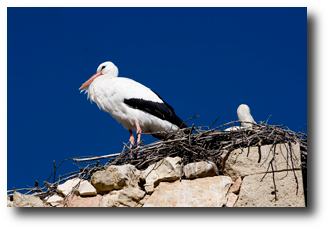
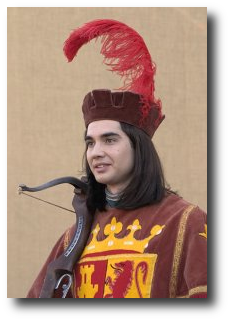
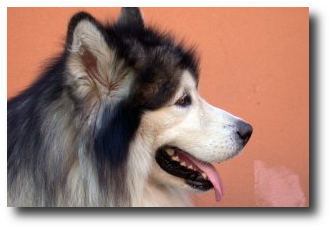
Ejercicios 2Ejercicio 2.1De acuerdo con las prácticas realizadas en el apartado anterior y utilizando alguna de las siguientes imágenes.
Para obtener las imágenes debes hacer clic en cualquiera de ellas; se abrirá una nueva ventana y en ella encontrarás la imagen a un mayor tamaño. En esa nueva ventana haz clic con el botón derecho del ratón y en el menú contextual que aparece elige Guardar imagen como.... Guarda las imágenes en la carpeta que has creado para el curso. También puedes utilizar alguna imagen que provenga de una cámara digital o de un escaneado. Después de abrir la imagen que elijas en GIMP y aplicar los cambios que consideres oportunos, guarda en tu disco duro los archivos correspondientes a la imagen elegida atendiendo a los siguientes formatos:
Compara el tamaño de cada uno de los archivos obtenidos con los resultados obtenidos en la Práctica guiada 2.a guardando la imagen en los formatos expresados. Ejercicio 1.2Consigue la imagen, haz clic en ella; se abrirá una nueva ventana y allí encontrarás la imagen a un mayor tamaño. En esa nueva ventana haz clic con el botón derecho del ratón y en el menú contextual que aparece elige Guardar imagen como.... Guarda la imagen en la carpeta que has creado para el curso.
Partiendo de la imagen obtenida realiza transformaciones de color a:
Ejercicio 1. 3Para conseguir la imagen, haz clic en la que encontrarás debajo de estas líneas; se abrirá una nueva ventana y allí encontrarás la imagen a un mayor tamaño. En esa nueva ventana haz clic con el botón derecho del ratón y en el menú contextual que aparece elige Guardar imagen como.... Guarda la imagen en la carpeta que has creado para el curso, ábrela en Gimp y
realiza una remuestreo de la imagen a la baja mediante los siguientes pasos:
Sobre la imagen obtenida realiza un remuestreo de la imagen al alza mediante los siguientes pasos:
Abre la imagen "ejercicio3.jpg" y compárala con la imagen "al_alza.jpg". Ejercicio 1.4 Realiza el escaneado de una fotografía en papel con un tamaño de 10x15 para obtener una impresión en tamaño A3, tal y como se explica en la Practica guiada 2.2
|
|||||||||||