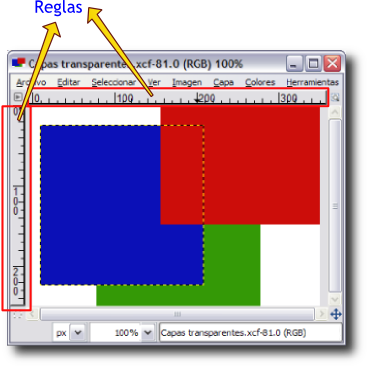
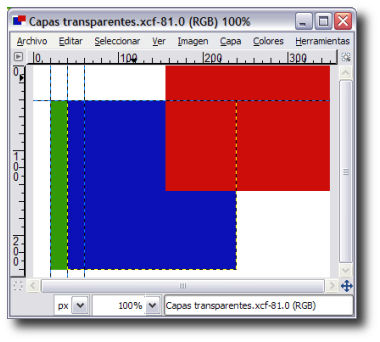
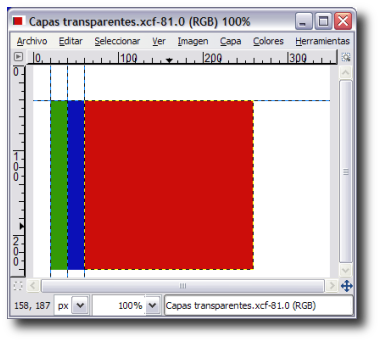
Poner guías para el control de posición de las capas Las guías son herramientas de ayuda para la alineación de objetos en la Ventana imagen, ya sean capas, selecciones o textos. Abrimos el archivo "Capas transparentes2.xcf". Observamos que en la Ventana imagen tenemos unas reglas (horizontal y vertical) que en la siguiente imagen aparecen marcadas y que enmarcan la imagen.
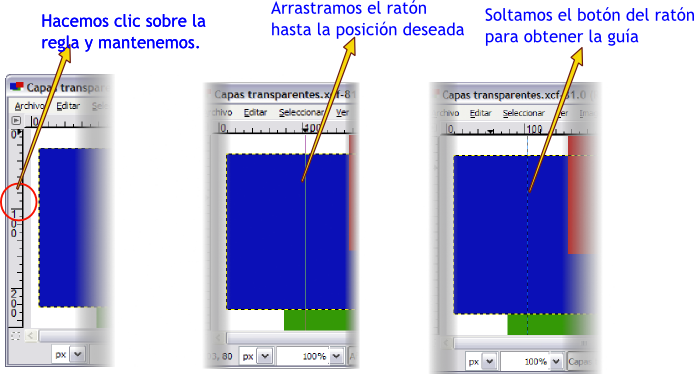
Para poner una guía:
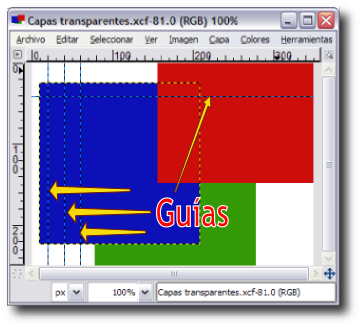
Pongamos cuatro líneas guía en nuestra Ventana Imagen: tres verticales en los puntos que marcan 20, 40 y 60 píxeles y la horizontal en el punto que marque 40 píxeles, tal y como se observa en la figura. Tenemos dos formas de colocar líneas guía en los puntos citados: una es la que se comenta más arriba y la otra se consigue accediendo al Menú Imagen --> Guías --> Guía nueva.. e indicando si la guía es horizontal o vertical y el píxel en que estará situada contando desde arriba (horizontal) o desde la izquierda (vertical).
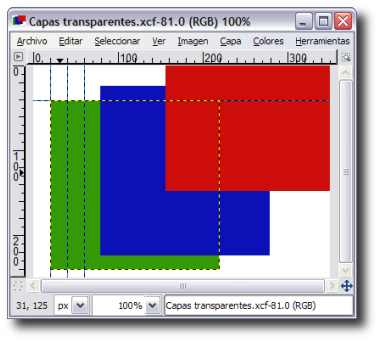
Las guías se representan mediante una línea discontinua y podemos poner todas las que necesitemos. Para quitar una guía simplemente debemos colocarnos encima de ella y arrastrarla fuera de la Ventana imagen; automáticamente desaparecerá. Vamos a servirnos de las líneas guía para colocar las capas de nuestra imagen y dejarlas alineadas.
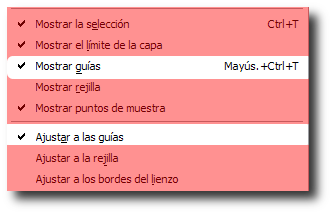
Habrás observado que al acercar la capa a la línea guía es atraída. El efecto de "atracción" de las guías puede desactivarse seleccionando, después de hacer clic con el botón derecho en el Menú de la Ventana Imagen, Ver --> Ajustar a las guías.
Desaparecerá la atracción de las guías y podremos utilizarlas solamente como referencia. También podemos hacer que desaparezcan momentáneamente las líneas guía haciendo clic en Ver --> Mostrar guías. Este cambio sólo afecta a la Ventana Imagen activa. Cuando necesitemos de nuevo las guías volvemos a seleccionar esta opción y aparecerán en el lugar en el que estaban.
|
||||||||||||||||