| Texto estándar
Las opciones de la herramienta Texto nos permiten elegir las características del texto que vamos a colocar en nuestro trabajo. Vamos a trabajar sobre una imagen.
-
Creamos una nueva imagen con fondo blanco y dimensiones 400
x 200 píxeles. Seleccionemos la herramientas Texto
en la Caja de herramientas y en sus
opciones hacemos clic en la imagen  situada a la derecha de la palabra Tipografía.
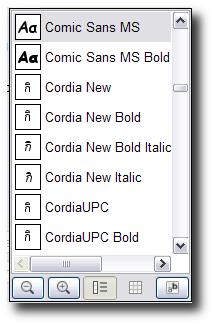 |
Aparece una ventana donde
podemos seleccionar el tipo de fuente que deseemos de
las tipografías instaladas en nuestro ordenador.
A la izquierda del nombre de la fuente
tenemos una pequeña muestra de la misma para orientar nuestra
elección. Busca en esta ventana la fuente "Comic
Sans" y haz clic en ella. |
- Seleccionemos un tamaño de 40 píxeles, Hinting
y Alisado. Justificamos al centro y
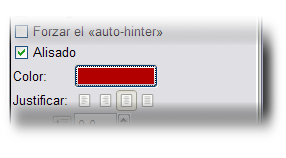
ponemos como color el valor hexadecimal b20000; para
elegir el color de la fuente tenemos un acceso a la paleta de
colores desde las Opciones de la herramienta Texto.
No modificamos los valores de sangrado y espaciado de línea.
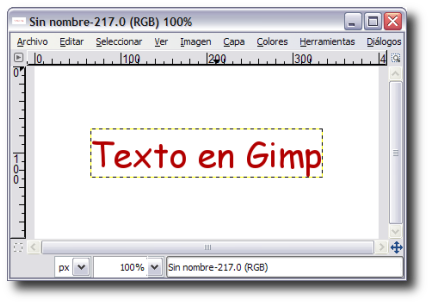
- Hacemos clic en la zona central de la Ventana Imagen;
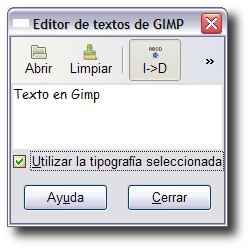
observa que se abre la ventana Edición de textos.
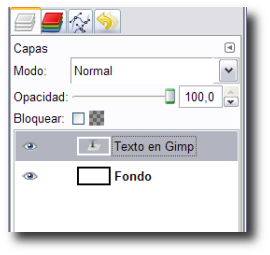
En cuanto comenzamos a escribir se crea una capa especial denominada Capa de texto, que adquiere el nombre del texto escrito.
En la ventana imagen, el texto que acabamos de escribir queda enmarcado por una línea discontinua que marca los límites de la capa que estamos creando. Podemos colocar la capa en el lugar que queramos de la Ventana
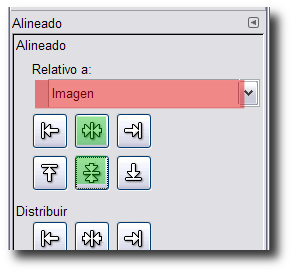
Imagen. Centra la imagen utilizando la herramienta la herramienta Alineación  . Debes selecionar la Opción Imagen, hacer clic en la capa (en la Ventana Imagen) y luego hacer clic en los dos botones marcados en color verde en la siguiente imagen. . Debes selecionar la Opción Imagen, hacer clic en la capa (en la Ventana Imagen) y luego hacer clic en los dos botones marcados en color verde en la siguiente imagen.
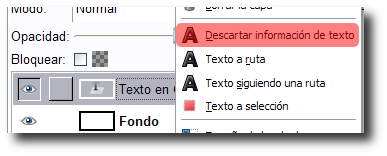
- Este texto es editable, es decir, podemos cambiar el texto escrito, el tamaño del tipo, el color, etc. La capa de texto es una capa especial en GIMP. Tiene el tamaño que ocupe el texto en la imagen, dicho tamaño aumenta o disminuye cuando se edita el texto y no es necesario crear previamente la capa para insertar texto en nuestra imagen. Esta condición de editabilidad permanecen siempre y cuando no se cambien las características de la capa. Esto puede suceder cuando hacemos clic con el botón
derecho del ratón sobre la capa en la Paleta
de capas y elegimos "Descartar información
de texto", ya que la capa de texto se transforma en una
capa normal y el texto deja de ser editable. También
ocurre cuando se aplica sobre la capa de texto cualquier filtro.
- Si no hacemos cambios a la capa de texto, ésta continua
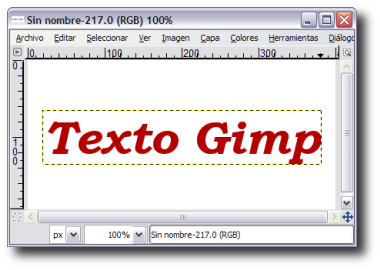
siendo editable. Vamos a comprobarlo. Cambiamos el texto de esta capa, para
ello haz clic con el botón derecho sobre la capa en la Paleta de capas y elige Herramienta
de texto. Cambiamos el tipo de letra, por ejemplo "Bookman",
además vamos a quitar la palabra "en" y aumentamos
el tamaño de la fuente a 60 píxeles. Centra de nuevo el texto si es necesario.
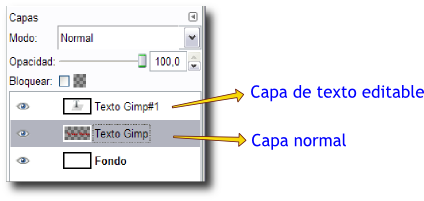
- Duplica la capa que contiene el texto. La nueva capa tiene las mismas propiedades
que la anterior y se coloca sobre ella en la pila de capas.
Ahora seleccionamos la capa de texto original y aplicamos sobre ella un
filtro: debes ir a la Ventana imagen y allí al menú Filtros --> Desenfoque --> Desenfoque gaussiano con
los valores que vienen por defecto. Después movemos esta
capa tres píxeles hacia abajo y otros tantos hacia la
izquierda.
Observa cómo la capa de texto sobre la que hemos aplicado el texto, ha dejado de ser una capa de texto
editable. Ya no podemos cambiar el tipo de letra, su tamaño o cualquier otra característica propia del texto.
- Vamos a pintar la capa sobre la que hemos aplicado el filtro de desenfoque de color negro. Selecciona la capa en la Ventana Capas, marca la opcíon Bloquear transparencia. En la Caja de herramientas selecciona la herramienta Pincel y el color negro de Color de frente. Ahora puedes ir a la Ventana imagen y colorear la capa de negro. Observa el resultado.
 |
|
El texto > Texto estándar |
|
 |
|
|