|
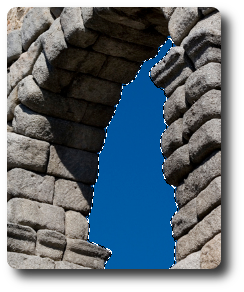
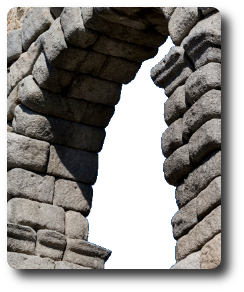
Selección por color Existen ocasiones en que una gran zona de la imagen tiene un color similar. La herramienta Seleccionar regiones por colores nos permite realizar selecciones haciendo clic en un color determinado de nuestra imagen, y que la selección se amplíe de forma automática a todas las zonas de la imagen, que tengan un color similar al que tiene el píxel sobre el que hemos hecho clic. Si abrimos la imagen "unidad05_01.jpg", observamos que hay
una gran zona en la que predomina el color azul del cielo. A través
de los arcos también existe el color azul. Si queremos realizar
una selección de todo lo que es cielo nuestra herramienta
más adecuada es Seleccionar regiones por colores.
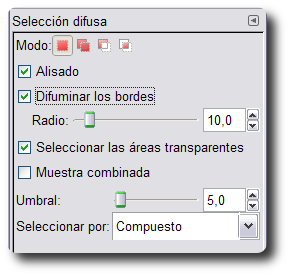
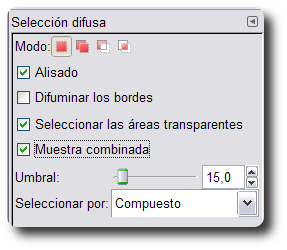
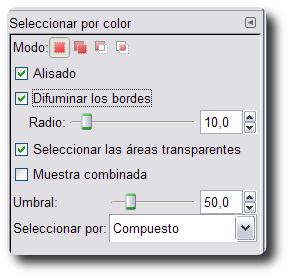
Tenemos dos posibilidades que veremos a continuación. 1. Seleccionar regiones continuasLas Opciones de la herramienta
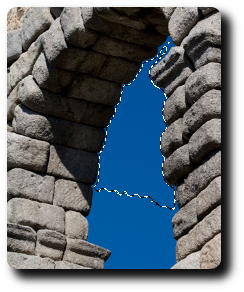
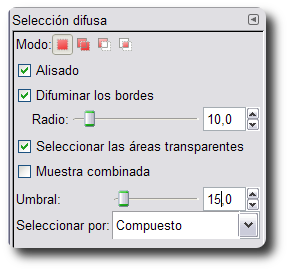
Para comprender mejor el funcionamiento de la herramienta observemos las distintas muestras de la siguiente tabla.
Salvo que queramos obtener un corte muy seco en la selección realizada, es recomendable utilizar un valor pequeño en "Difuminar los bordes". Como hemos dicho, en la imagen sobre la que hemos hecho el trabajo observamos que
el cielo también se ve a través de los arcos. Podemos
añadir (presionando la tecla Mayús)
o quitar (con la tecla Ctrl) de la selección
determinadas zonas. Aunque para realizar esa selección existe
otra posibilidad mejor que es utilizar la herramienta Selección
por color. 2. Editor de selecciónEs un complemento a la herramienta de Selección, que nos será muy útil cuando tengamos que hacer sucesivas selecciones en una imagen. Se accede a él a través de Menú --> Diálogos --> Editor de selección y tiene el aspecto que vemos a continuación.
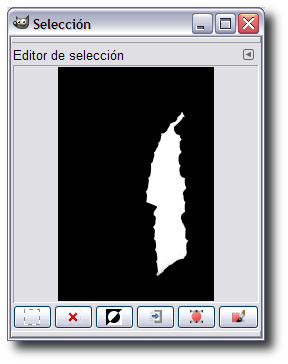
Si mantenemos la última selección realizada podemos observar lo que ocurre en el Editor de selección. En blanco aparece la parte seleccionada y en negro la parte no seleccionada. Podemos probar las distintas opciones de esta herramienta para conseguir de forma rápida selecciones y pequeños efectos con ella. También vamos a utilizar esta herramienta para seleccionar regiones por color. 3. Seleccionar regiones por color
|
||||||||||||||||||||||||||||
 (Seleccionar regiones continuas) son: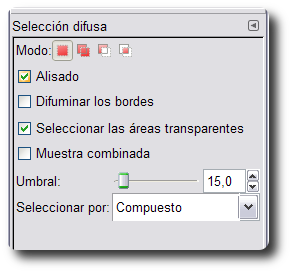
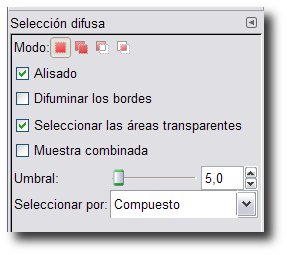
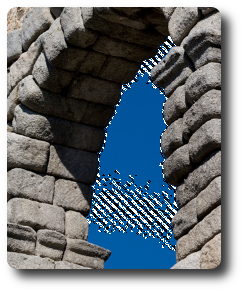
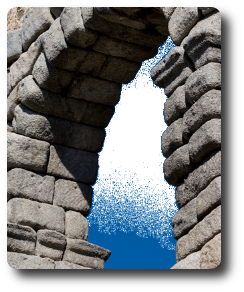

 |
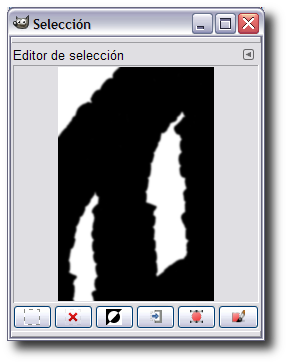 |
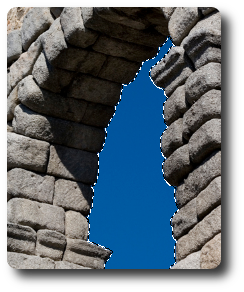
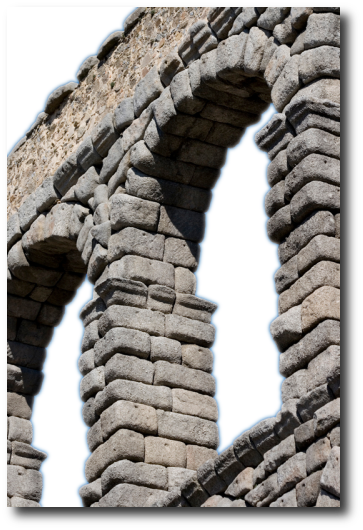
Sin necesidad de hacer varias selecciones hemos conseguido seleccionar todo el cielo, incluido el que aparece a través de los arcos de la torre.
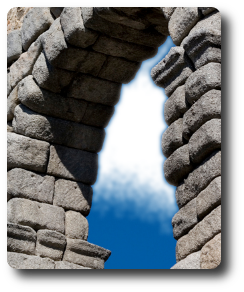
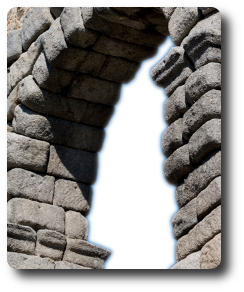
Presionemos Supr (limpiar) y toda la zona seleccionada desaparece. La imagen final es la que se muestra a continuación.
 |
|
|
||
Selecciones > Selección por color |
 |
 |