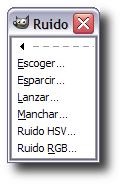
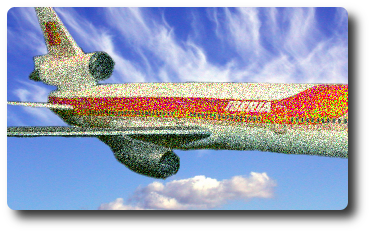
| Filtros de ruido Cuando escaneamos a veces se introduce ruido en la imagen, es decir, píxeles de color aleatorio que se mezclan entre los valores aceptables de la imagen. Los filtros de ruido que incorpora GIMP son los siguientes:
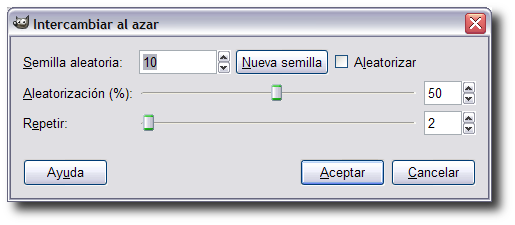
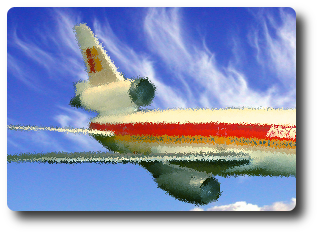
1. Escoger Pone ruido en toda la imagen de una forma aleatoria, sin posibilidad de controlar el color del ruido. Podemos controlar la cantidad de ruido aumentando o disminuyendo el valor de Aleatorización. También es posible indicar el número de veces que queremos repetir el proceso y la semilla (píxel elegido para modificar).
2. Ruido HSV De acuerdo con el tono, saturación y brillo de los píxeles existentes, añade más o menos cantidad de ruido. Podemos configurar las modificaciones.
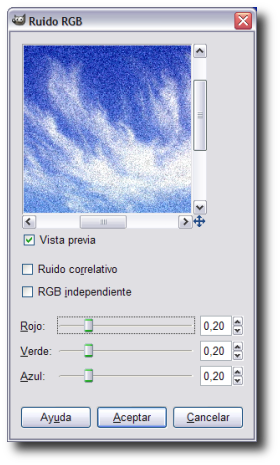
Este filtro esparce el ruido por toda la imagen, habiendo elegido el radio sobre el que esparcirlo. A mayor radio, mayor ruido y el esparcimiento es añadido a los píxeles. 3. Ruido RGB Añade ruido a una imagen y lo mezcla con ella. Puede utilizarse para crear fondos de páginas webs con motivos interesantes.
Como los dos anteriores pero sin atender a ningún color. Simplemente esparce ruido por la imagen basándose en el color del píxel. 5.- Lanzar Exactamente igual que Escoger pero también afecta a los píxeles transparentes.
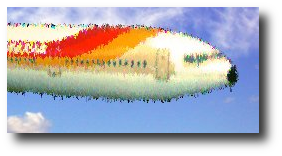
6.- Manchar También añade ruido de forma aleatoria, consiguiendo la sensación de que una parte de la imagen se "derrite". El cuadro de diálogo es similar al anterior.
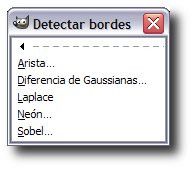
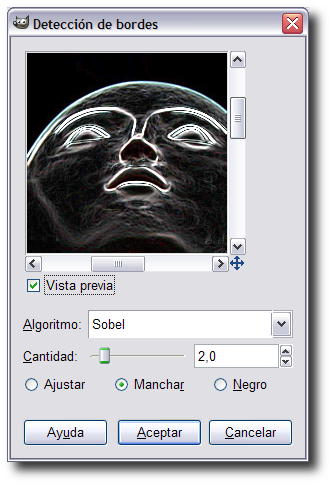
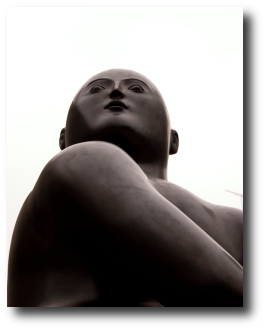
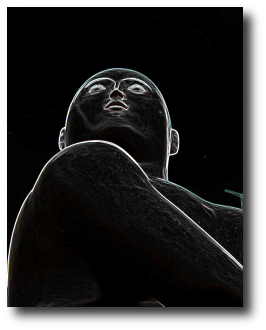
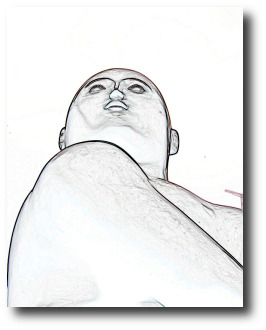
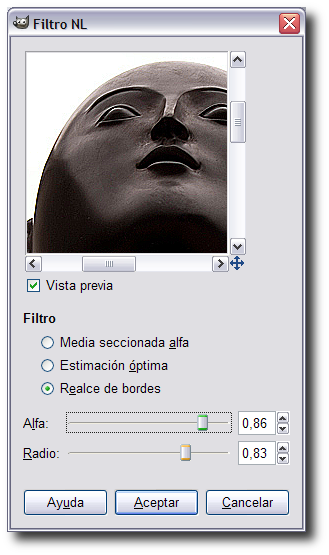
Otros filtros 1. Detección de bordes Contiene un conjunto de filtros que buscan las áreas de la imagen con mayores cambios de color y hace un resalte de los píxeles que se encuentran en el lugar de la transición. Dependiendo de las características de cada filtro podemos conseguir que una imagen parezca que ha sido perfilada con un lápiz. Tenemos diferentes tipos de filtros para hallar bordes, cada uno de ellos emplea un diferente algoritmo matemático, que le permite localizar los cambios de densidad en la imagen y producir el borde.
A menor cantidad (entre 1 y 10) menos bordes son detectados por el filtro. Pueden conseguirse efectos que simulan un trazado a lápiz, si una vez aplicado el filtro detección de bordes invertimos el color de la imagen desde menú Colores --> Invertir.
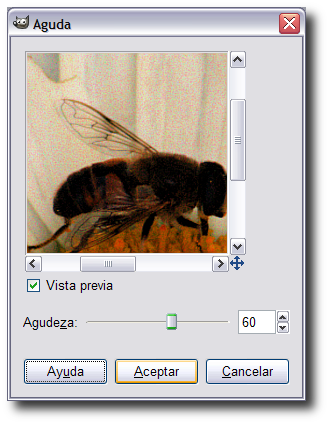
Sirven para mejorar la apariencia de las imágenes, en especial las escaneadas y las que provienen de una capturadora de vídeo. Es el primer paso para mejorar una imagen.
Finalizamos este apartado haciendo una mención a los denominados filtros Genéricos en los que se engloban:
|
||||||||||||||||||||||||||||