Filtros de Distorsión
Son utilizados para crear distintas distorsiones en una imagen;
desde remolinos a efectos de ondas o viento. Pueden utilizarse sobre
una imagen fotográfica o sobre una imagen creada desde GIMP.
En cualquier caso los efectos siempre serán sorprendentes
y agradables de utilizar.
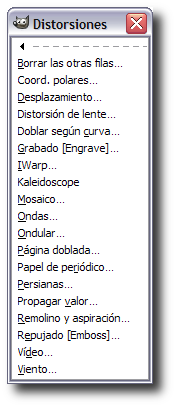 |
Comentamos a continuación algunos de los filtros que aparecen en esta sección y probamos algunos de ellos.
- Coordenadas polares: Convierte las coordenadas
de una imagen de rectangulares a polares.
- IWarp: Deformamos nuestra imagen
con el ratón.
- Desplazamiento: Podemos desplazar la imagen
vertical u horizontalmente.
- Doblar según curva: Nos permite
trabajar con dos curvas que modificarán la curvatura
de nuestra imagen.
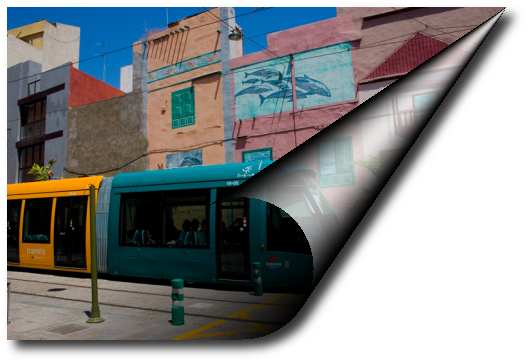
- Página doblada : Efecto de pasar
página enrollando sobre una esquina.
- Grabado: Simula un grabado a dos colores.
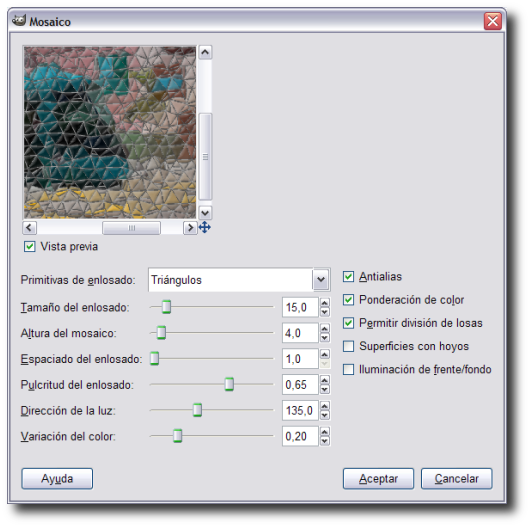
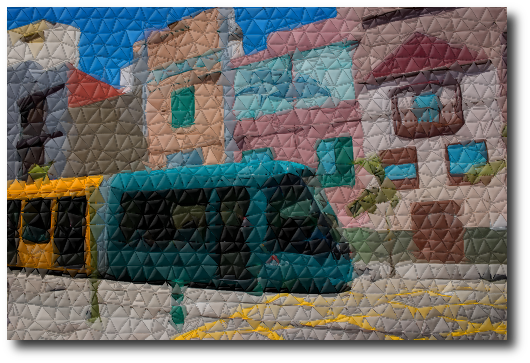
- Mosaico: Transforma la imagen en un mosaico,
podemos construir la pieza con la que se realiza el mosaico.
- Ondas: Modifica la imagen con formas que
simulan ondas del agua en un estanque.
- Ondulación: Similar al anterior
pero con ondas horizontales o verticales.
- Papel de periódico: La imagen es
transformada en una fotografía impresa en papel de
periódico a la que nos miramos con una lupa.
- Persianas: La imagen parece ser vista
a través de una persiana.
- Propagar valor: Mueve los valores de los
píxeles.
- Remolino y aspiración: Distorsiona
la imagen simulando un remolino.
- Repujado: Transforma la imagen simulando
un repujado.
- Vídeo: Añade franjas para
simular que la imagen ha sido capturada de vídeo.
- Viento: Ráfagas de viento para
mover los píxeles de sitio y manchar la imagen.
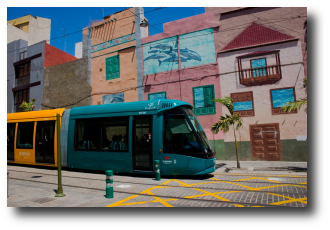
Para comprobar los efectos vamos a trabajar con dos imágenes:
la que tienes a continuación y otra generada por GIMP.
 |
-
Abrimos la imagen "unidad06_03.jpg".
-
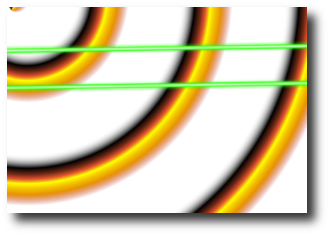
Creamos una nueva imagen de 800 x 550 píxeles y fondo
blanco.
-
Sobre esta imagen creamos dos capas nuevas con el fondo transparente a las que llamamos
"línea 1" y "línea 2". Seleccionamos
la primera en la Ventana Capas. Después
elegimos la herramienta Rellenar con degradado
y "Burning Transparency". En las
Opciones de la herramienta marcamos "Rellenar
con degradado" y en "Forma" la espiral en sentido
horario.
-
En la Ventana Imagen pinchamos en la esquina superior izquierda y arrastramos, aproximadamente,
hasta el punto 200, 200. Después liberamos el ratón.
-
En la capa "línea 2" seleccionamos el degradado
"Neon Green" y elegimos forma bilineal, hacemos una líneas en el centro de la pantalla.
Primero guardamos la imagen como "líneas.xcf"
y luego combinamos todas las capas.
Ahora vamos a aplicar diferentes filtros de Distorsión
para comprobar su efecto.
-
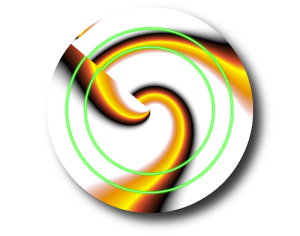
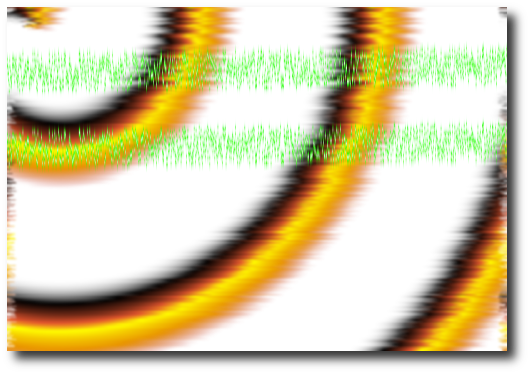
Comenzamos aplicando el filtro Coordenadas Polares
sobre la imagen "líneas.xcf". Ponemos una profundidad
de 100% y un ángulo de desfase de 50. Deseleccionamos
la opción "Mapear desde arriba".
- Abrimos, si no está abierta, la imagen "unidad06_03.jpg"
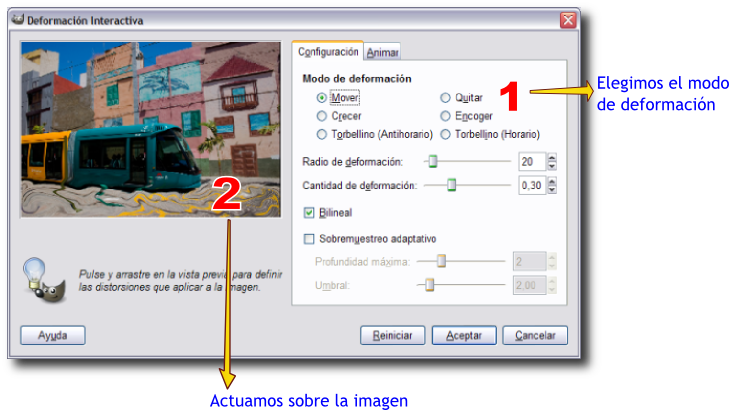
y aplicamos el filtro de Distorsiones --> IWarp (Distorsión interactiva),
con un Radio de deformación de 22 y una Cantidad de deformación
sobre 0,30. Deformamos la parte inferior de la fotografía utilizando el "Modo de deformación"
que consideres más adecuado. En la imagen siguiente se
ha utilizado el modo "Mover" y "Torbellino".
- Partiendo de la imagen "líneas.xcf" seleccionamos
la capa "línea 1". Aplicamos el filtro Distorsiones
--> Desplazamiento -->, Desplazar horizontalmente
con un valor de 30 píxeles. Posteriormente realizamos un
Desenfoque gaussiano con valor 5 píxeles.
- Seleccionamos la capa "línea 2" y aplicamos
el mismo filtro Desplazamiento pero, en esta
ocasión, con Desplazamiento vertical y
un valor de 50 píxeles. Aplicamos.
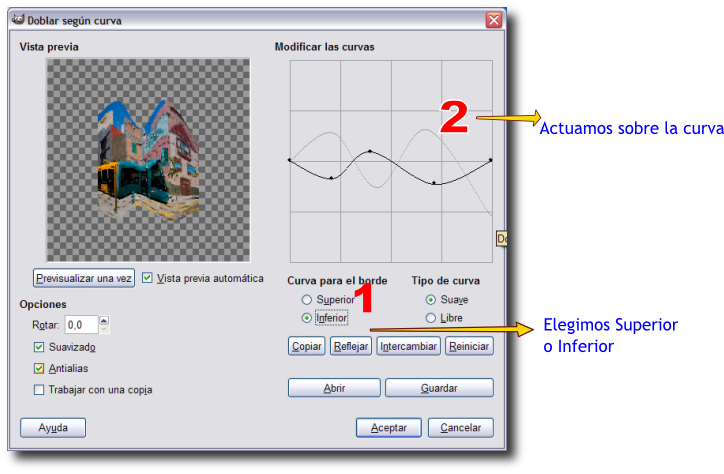
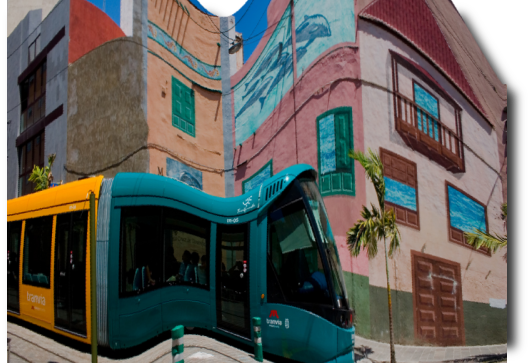
- Con el filtro de Distorsiones --> Doblar según
curva intenta conseguir la deformación que se
observa en la imagen.
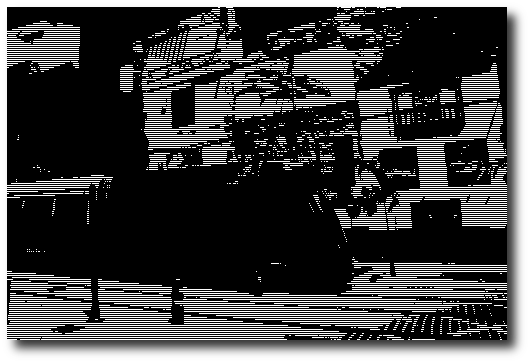
- Con esta misma imagen (la original) debes duplicar la capa de
fondo y sobre la nueva capa aplicar el filtro de Distorsiones
--> Grabado con los siguientes valores: "No limitar
la anchura de línea" y una "altura" de 2.
Aplica y ten paciencia que puede que tarde un poco en terminar
todo el proceso.
- Realiza un Mosaico con forma cuadrada sobre
la imagen "huerta.jpg".
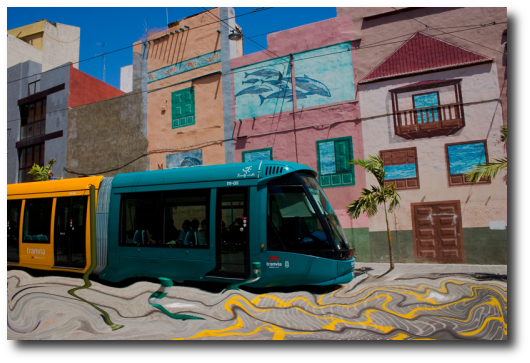
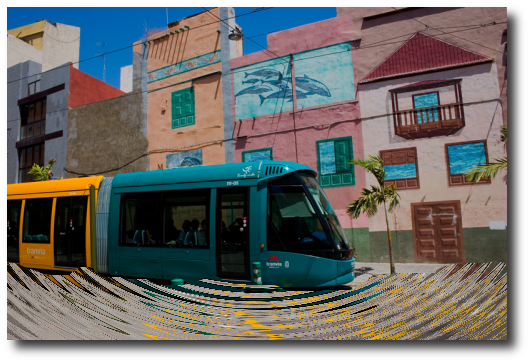
- Selecciona a mano alzada toda la parte correspondiente a la parte inferior (sin llegar al tranvía) "unidad06_03.jpg". Aplica a esa zona el filtro
Ondas u Ondulación.
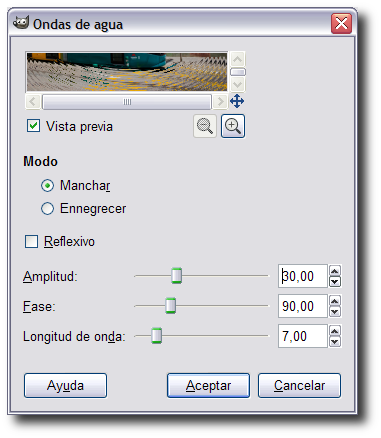
A la siguiente imagen se le aplicó un filtro "Ondas"
con el "Modo": Manchar, Amplitud de 30, Fase de 90 y
7 de Longitud de onda.
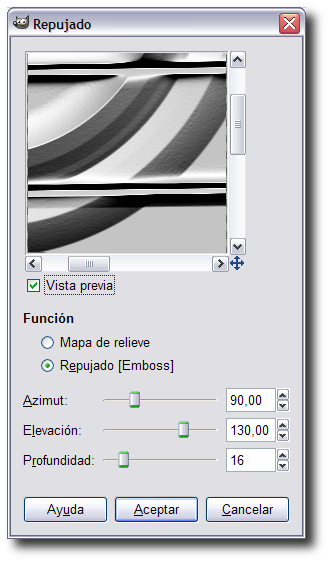
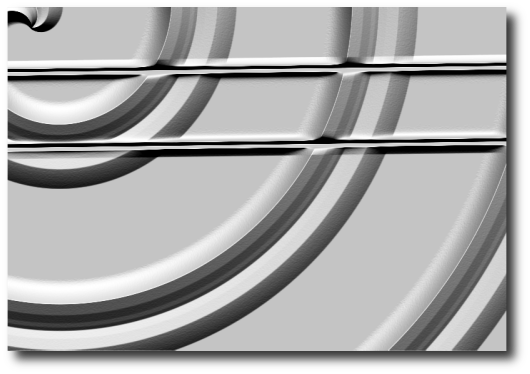
- Sobre la imagen "líneas.xcf" aplicamos el filtro
Repujado con un valor "Azimut" de 90,
"Elevación" de 130 y 16 de "Profundidad".
- Para finalizar vamos a Página doblada ...
y aplicamos sobre la imagen "unidad06_03.jpg".
|
Los filtros > Filtros de Distorsión |
 |
 |
|
|