|
Retoque y creación
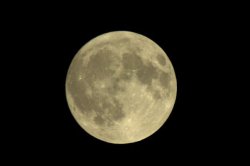
En esta ocasión vamos a partir de una imagen y vamos a ir añadiendo otros elementos que crearemos con GIMP. Para empezar consigue la siguiente imagen por el procedimiento habitual:
Vamos a crear un "anuncio espacial" añadiendo
a la anterior imagen un planeta y un texto, proporcionándole
efectos desde GIMP.
- Abre la imagen "luna.jpg". La imagen tiene un tamaño
de 599x398 píxeles. Vamos a aumentar el tamaño del
lienzo de trabajo (¡no de la imagen!) para poder acoplar
el resto de elementos. Accedemos al Menú Imagen
--> Tamaño del lienzo y ponemos como valores
nuevos 800 de ancho y 700 píxeles de alto. La zona correspondiente
a la imagen anterior debe situarse mediante el ratón (arrastrar
y soltar) en la zona central y superior, como figura a continuación:
- Vemos ahora que la capa de fondo queda incluida en un lienzo
de mayor tamaño. Renombramos la capa fondo como "Capa
luna" y creamos una nueva capa (la llamaremos "fondo"),
que se situará encima de ella. Ahora debemos subir "Capa
luna" encima de la nueva. Para poder situar "Capa luna"
encima de la anterior, debemos hacer que esta capa tenga Canal
alfa porque en caso contrario no podemos moverla de lugar.
Situamos "Capa luna" encima de la capa "fondo".
- Seleccionamos toda la zona negra alrededor de la luna y la borramos
con Ctrl + K. Después llenamos la capa
"fondo" con color negro. Obtenemos...
- Situamos la luna en la parte superior derecha y escalamos la
"Capa luna" para obtener un tamaño algo más
pequeño. Hay que tener cuidado para que la escala sea uniforme
y no nos proporcione una luna achatada.
- Pasamos ahora a la creación del planeta. Para ello creamos
una nueva imagen de 700x700 píxeles y con fondo transparente.
Accedemos al Menú Filtros --> Renderizar -->
Diseñador de esferas. Podemos diseñar la
esfera que queramos. Nosotros hemos elegido esta:
- Una vez obtenida la esfera debemos trasladarla al lienzo de
la otra imagen. Arrastramos la capa donde se ha creado la esfera
o copiamos y pegamos. Movemos la nueva capa a la parte inferior
izquierda de la imagen:
- Vamos a crear con la herramienta de texto la frase que acompañará
a nuestra imagen: "Viajes espaciales a la medida de tu bolsillo",
utilizando un tipo de letra "Arial black" y color blanco.
Vamos a modificar la capa de texto por lo que debemos Eliminar
la información de la capa de texto desde la Paleta
capas.
- Vamos a dar una perspectiva a esta capa de texto con la Herramienta
de transformación Perspectiva, hasta situarla...
- Por útlimo vamos a modificar la capa que contiene el
texto. Duplicamos la capa de texto y aplicamos a la capa inferior
un desenfoque gaussiano, como modo de
combinación de esta capa ponemos la capa inferior
de texto "Extraer granulado". Movemos esta capa 10 píxeles
hacia la derecha y hacia abajo. En la capa superior de texto aplicamos
un filtro de ruido, manteniendo la transparencia
para que el ruido sólo se aplique sobre el texto. El resultado
final puede observarse a continuación:
- Guarda el resultado como "viaje.xcf".
|
Taller práctico > Retoque y creación |
 |
 |
|
|