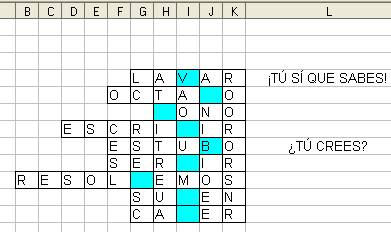
ModelosEn el desarrollo de la sesión hemos confeccionado algunos modelos de hoja de cálculo sencillos, a la vez que adquiríamos los conocimientos necesarios para ello. Ahora es el momento de ampliar la gama de aplicaciones prácticas, presentando una colección de modelos aplicables en el entorno educativo. En el primer modelo que hemos creado planteamos la idea de aprovechar la hoja de cálculo para confeccionar una actividad, “control” o “examen” sobre capitales de países europeos. Evidentemente, las mismas instrucciones se pueden aplicar en el diseño de actividades similares en cualquier área curricular y con cualquier tema o contenido que se desee. Para aumentar el abanico de posibilidades ofrecemos otros modelos en los que utilizaremos nuevas funciones. Modelo 1. Ortografía.Se trata de una prueba de utilización de B o V (se podría realizar con cualquier otra regla ortográfica) en la que se presentan una serie de palabras, escritas de manera que cada letra ocupe una celda distinta y dejando en blanco aquella en la que el usuario deba completar con B o V.
Se podría haber utilizado la función IGUAL para obtener la corrección en la columna L, similar a como la empleamos en el modelo capitales.ods, pero aquí hemos optado por la función SI que permite escribir nuestro propio mensaje de validación. Para entender esta función lógica vamos a indicar cómo la hemos utilizado en este ejemplo. En L4 podríamos escribir la fórmula =SI(I4=”V”;”¡TÚ SÍ QUE SABES!”;”¿TÚ CREES?”) con la que estaríamos expresando Si el contenido de la celda I4 es igual a V
entonces devuelve el mensaje ¡TÚ SÍ QUE SABES! y en caso contrario (el contenido de I4 distinto de V) devuelve el mensaje ¿TÚ CREES? Observa que la función SI necesita tres argumentos separados por punto y coma (siempre los argumentos van separados por ;). El primero expresa la condición que debe cumplirse I4=”V” Ponemos V porque LAVAR se escribe con V y entrecomillado por ser una letra (los textos dentro de las funciones van entre comillas). El segundo argumento incluye lo que deseamos que ocurra cuando la condición se cumpla; en este caso queremos que devuelva, en L4, el mensaje ¡TÚ SÍ QUE SABES! Lo escrimos entrecomillado por ser texto. El tercer argumento contempla lo que deseamos que suceda en el caso de que la condición I4=”V” no se cumpla, que en el ejemplo es escribir ¿TÚ CREES? para invitar al usuario a revisar la palabra. Si el modelo estuviera confeccionado de esta manera, cuando I4 esté en blanco aparecerá el mismo mensaje que cuando el contenido es falso, ya que no coincide con la condición (ser igual a V). Para evitar esto vamos a utilizar una nueva herramienta, la función ESBLANCO. Con ella indicaremos que si la celda I4 está en blanco (vacía) no queremos que aparezca nada en L4 y en caso contrario nos servirá la fórmula anterior. Escribimos en L4
Observa que en el tercer argumento interviene a su vez otra función SI.
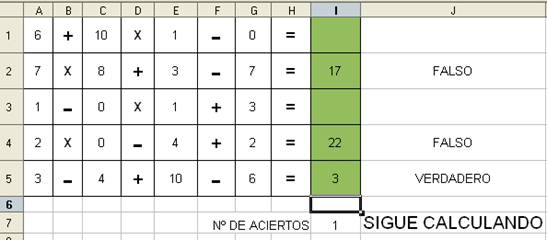
Modelo 2. Cálculo mental.Siguiendo pautas similares, y con una intención parecida, presentamos un modelo en el que el usuario debe demostrar sus dotes de cálculo mental. Al escribir el resultado en las celdas con fondo verde de la columna I, se obtendrá el mensaje “VERDADERO” cuando el cálculo sea correcto y “FALSO” cuando sea erróneo. Además en I7 se contabilizan los aciertos mediante la fórmula =CONTAR.SI(J1:J5;”VERDADERO”) La función CONTAR.SI cuenta las celdas comprendidas en el área definida, en nuestro caso J1:J5, que cumplen la condición especificada: tener la inscripción “VERDADERO” en el ejemplo.
Si el número de aciertos es mayor o igual que 3, aparecerá en J7 el mensaje “PRUEBA SUPERADA”. Hasta que esto no ocurra el rótulo indicará “SIGUE CALCULANDO”. La función empleada es una SI lógica sencilla =SI(I7>=3;”PRUEBA SUPERADA”;”SIGUE CALCULANDO”) Por último, hemos ideado una manera de generar tantos ejercicios distintos como queramos sin necesidad de cambiar manualmente los números que intervienen. Para ello, en vez de escribir números hemos optado por la función ALEATORIO.ENTRE para que se generen de manera aleatoria cada vez que pulsemos Mayús+Control+F9 =ALEATORIO.ENTRE(0;10) Entre paréntesis el intervalo de margen, de 0 a 10 incluidos los extremos.
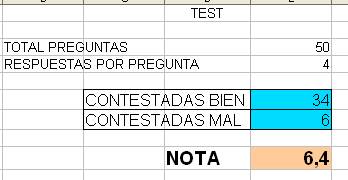
Modelo 3. Calificación test.Cuando calificamos un examen tipo test, suele resultar pesado obtener con precisión la nota de cada uno de los alumnos, por lo repetitivo de los cálculos. El modelo que presentamos supone un test en el que cada pregunta tiene cuatro posibles respuestas y por lo tanto cada tres preguntas mal contestadas restan una del total de las contestadas correctamente. El total de preguntas del test es 50. La fórmula que se emplea para obtener la nota es
Incluimos los tres modelos resueltos con los nombres ortografía.ods, cálculo mental.ods y test.ods.
|
||||||||||||||||