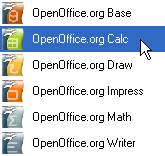
Primeros pasosExisten varias formas de iniciar cualquier aplicación o programa que tengamos instalado en el ordenador y Calc (Hoja de Cálculo de OpenOffice.org) no será una excepción. Abriremos la aplicación pulsando sobre el botón Inicio, se desplegará el menú inicio, situando el ratón sobre Todos los Programas se nos mostrará la lista de programas de nuestro PC y desplazando el ratón sobre OpenOffice.org 2.2, accederemos a todos los módulos del programa.
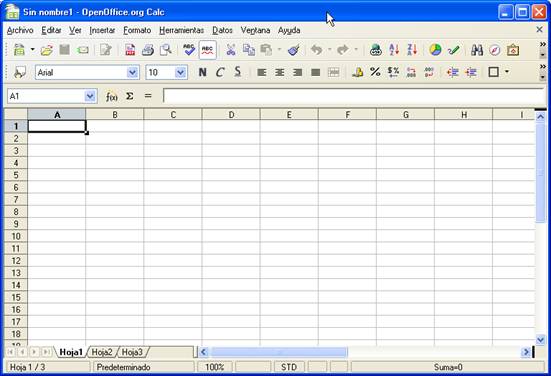
Si pulsamos sobre OpenOffice.org Calc, en unos instantes se nos mostrará la Pantalla Inicial de la aplicación.
Observamos la parte de arriba, por defecto de color azul, de la ventana activa. Se trata de la Barra de Título.
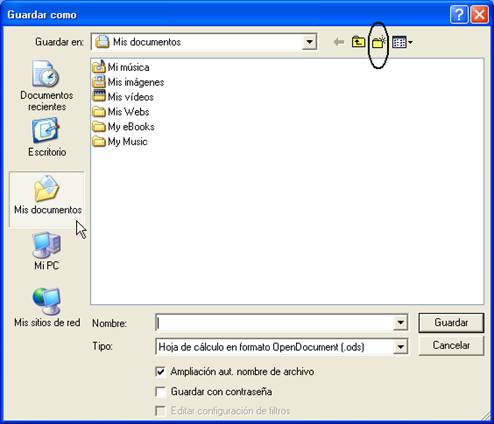
En ella figura el nombre de la hoja, Sin nombre1, haciendo referencia a que el documento aún no ha sido guardado. Es buena costumbre salvar el trabajo desde el principio ubicándolo en la carpeta adecuada. Para este curso vamos a crear una carpeta dentro de Mis Documentos con el nombre Curso Hoja, o algo similar que nos recuerde su contenido. Dentro de ella almacenaremos todos los archivos que iremos creando. La nueva carpeta la podemos crear a la vez que guardamos el documento. Pulsa sobre el menú Archivo y selecciona Guardar como... Localiza la carpeta Mis Documentos en el margen izquierdo
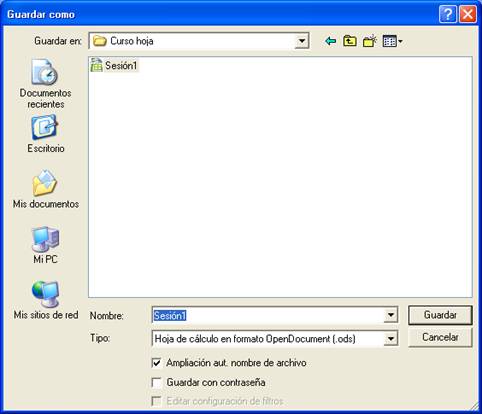
Ahora basta con pulsar sobre el icono Nueva carpeta para crear la carpeta que contendrá todos nuestros trabajos y que llamaremos Curso Hoja. Doble clic sobre ella para que figure a continuación de Guardar en:
Por último escribimos Sesión1 como nombre de archivo y pulsamos Guardar. Desde este momento nuestra hoja tiene nombre y podremos localizarla cuando la necesitemos. Observamos cómo ha cambiado la Barra de Título una vez guardada la hoja.
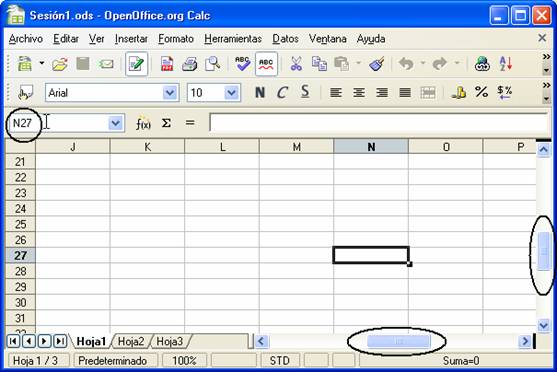
Tras el icono que identifica las hojas de cálculo de OpenOffice.org aparece el nombre de la hoja Sesión1.ods; ods es la extensión del archivoque lo caracteriza como hoja de cálculo de OpenOffice. La parte más amplia de la ventana activa la constituye el espacio cuadriculado o Área de trabajo. Cada uno de los recintos de esta cuadrícula se denomina Celda y se puede utilizar para introducir datos. Si pulsamos con el ratón sobre una celda observaremos que queda señalada con los bordes más gruesos a la espera de que introduzcamos información, la denominaremos Celda activa.
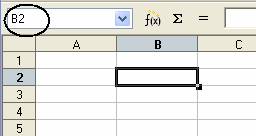
A lo largo del curso nos referiremos a diversas celdas y para ello es imprescindible identificarlas de manera inequívoca. Se aprecia que cada celda es la intersección de una de las columnas, designadas con las letras del alfabeto (A, B, C,..., AA, AB, AC,....) y una de las filas, numeradas en orden ascendente (1, 2, 3, 4,...). Visto así parece lógico que cada celda se nombre haciendo referencia a su posición dentro de la hoja mediante la letra de la columna y el número de la fila. Si observamos la imagen superior, la celda activa es la B2. Se puede ver la dirección de la celda en el cuadro de nombres situado encima del vértice superior izquierdo del área de trabajo. Probamos a pulsar sobre distintas celdas fijándonos cómo cambia la dirección. Si utilizamos las barras de desplazamiento de las partes derecha e inferior tendremos acceso al resto de celdas de la hoja.
|