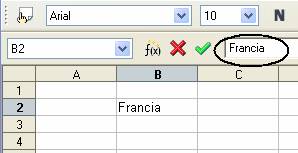
Tipos de datosPara estudiar el tipo de información que se puede introducir en una celda nos planteamos la siguiente tarea: Diseño de un control de conocimientos sobre capitales de países europeosLa idea es ofrecer al alumno una lista de países de Europa para que la complete con sus respectivas capitales. Abrimos una hoja en blanco y la guardamos con el nombre capitales en la carpeta Curso Hoja que hemos creado para almacenar las actividades de este curso. Pulsamos sobre la celda B2 (conviene no empezar en la primera fila y la primera columna para dejar espacio a posibles numeraciones, títulos o encabezados), escribimos el nombre del primer país de la lista, por ejemplo Francia, y observamos lo que sucede:
Se escribe en la celda seleccionada B2 y en la que denominaremos Barra de fórmulas. Para validar la información escrita pulsamos la tecla Intro (Entrar), y automáticamente nos desplazaremos a la celda situada debajo, B3, con lo que desaparece la inscripción de la barra de fórmulas, pues esta nos muestra el contenido de la celda activa que ahora es B3 y está vacía. En B3 escribimos el siguiente país, por ejemplo Italia, y repetimos el proceso anterior. Así con todos los datos que deseemos incluir en esta lista; aquí lo reduciremos a diez.
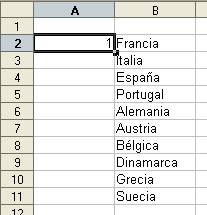
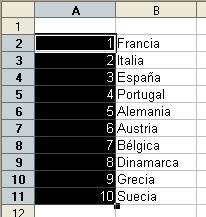
Aprovechamos la primera columna, A, para numerar las entradas. Escribimos 1 en la celda A2, 2 en la celda A3, y así sucesivamente. Para ahorrarnos tiempo y trabajo podemos rellenar las celdas A3 hasta A11 con valores sucesivos seleccionando A2, pulsando con el ratón sobre el vértice inferior derecho (resaltado con un cuadradito negro) y, sin soltar el botón izquierdo, arrastrando hasta la posición A11. El resultado será:
En este punto efectuamos una pausa en nuestra tarea para reflexionar sobre el tipo de información que hemos utilizado hasta el momento y para realizar unas consideraciones al respecto. Hemos introducido dos tipos de datos:
(Más adelante estudiaremos cómo modificar estas alineaciones). Es importante esta diferenciación porque la aplicación no tratará de la misma forma las cifras y los textos a la hora de “operar”con ellos. Volviendo a nuestro ejercicio, pretendemos que el alumno complete las celdas C2 hasta C11 con las capitales correspondientes a los distintos países. Si con ello hubiéramos finalizado nuestro trabajo, perderíamos la gran potencialidad de la hoja de cálculo y no habríamos conseguido diseñar nada novedoso. ¿Y si fuera capaz la hoja de advertir en el acto los errores cometidos y de confirmar las respuestas correctas? Vamos a intentarlo. Para ello incluiremos un nuevo tipo de datos en nuestro modelo.
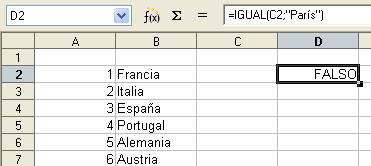
Para que la aplicación reconozca que es una fórmula ésta debe ir precedida del signo = (no olvides este detalle). En siguientes apartados nos referiremos a las funciones/fórmulas con más profundidad. De momento vamos a utilizar una que nos va a permitir completar nuestra tarea. Se trata de la función IGUAL que permite comparar dos textos devolviendo la inscripción “VERDADERO” si dichos textos coinciden o “FALSO” en caso contrario. La idea es que si el alumno escribe en C2 París, el sistema le contestará en D2 con el mensaje “VERDADERO”, pero si escribe Madrid, Londres, parís, Paris o cualquier otra cosa obtendrá “FALSO” como respuesta. Se pretende que el alumno escriba correctamente el nombre de la capital, con tildes y mayúscula en la primera letra ya que en caso contrario la comparación con el valor real será fallida. Pasemos ya a completar el modelo que estamos construyendo. Dejamos en blanco la columna C para que el usuario escriba las respuestas y nos dirigimos a la columna D para escribir las fórmulas correspondientes. Escribimos en D2 =IGUAL(C2;“París”) El signo = indica que es una fórmula, IGUAL hace referencia a la función concreta que estamos utilizando, entre paréntesis y separados por “punto y coma” los textos que se han de comparar. El primer texto será aquel que el alumno escriba en C2; por eso hacemos referencia a ese lugar y no a su contenido. El segundo texto, con el que comparar el primero, debe ser el valor correcto que se espera. Este último va entrecomillado para indicar que es una cadena de texto y no una función. Al pulsar Intro para validar la entrada aparecerá “FALSO” en la celda. Era de esperar pues en C2 no hay nada y la comparación no tiene éxito.
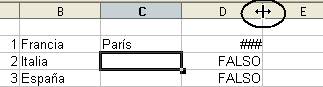
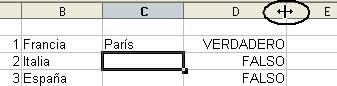
De manera análoga escribimos el resto de fórmulas en D3 hasta D11. Probemos el modelo: Escribimos París en C2 y pulsamos Intro para validar la entrada. En ese instante debería aparecer la inscripción VERDADERO en D2, pero, ¿qué ocurre si en su lugar encontramos ###? Nada por lo que preocuparse; el mensaje ### nos indica que la información contenida en D2 no puede ser mostrada en pantalla al exceder su extensión el ancho de la columna D (la palabra VERDADERO no cabe en la celda correspondiente). Si hacemos la columna D más ancha el problema estará resuelto. Para ello basta con situar el ratón en la línea que separa el encabezado de la columna D con el de la columna siguiente E (el cursor tomará forma de doble flecha) y haciendo clic arrastrar hacia la derecha para agrandar la columna hasta el tamaño deseado. De esta manera podemos modificar el ancho de cualquier columna y de manera análoga el alto de cualquier fila.
Completamos las demás entradas C2 hasta C11, comprobando que si escribimos de manera incorrecta el nombre de la capital, el sistema devuelve el mensaje FALSO. De esta forma damos por terminada, en una primera aproximación, la tarea propuesta. Más adelante la completaremos añadiendo aspectos estéticos y de seguridad. No olvides guardar el modelo antes de continuar; pulsa sobre el icono correspondiente de la Barra de funciones o desde el menú Archivo> Guardar.
De esta manera aprovechamos que la hoja ya estaba guardada con el nombre capitales; ahora lo único que hacemos es salvar las modificaciones efectuadas.
|